งานที่ทำซ้ำบ่อยที่สุดใน Excel อย่างหนึ่งคือการคัดลอกสูตรหรือค่าลงมาทั้งคอลัมน์ กับการแทรก/ลบแถวคอลัมน์ระหว่างทำตาราง ทั้งสองอย่างนี้มีคีย์ลัดที่เร็วกว่าคลิกเมนูหรือลาก Fill Handle มาก
🎬 ดูวิดีโอสอน (1 นาที 7 วินาที) บน Excel จริง หรืออ่านขั้นตอนละเอียดด้านล่างได้เลย
Fill Down / Fill Right: คัดลอกค่าหรือสูตรแบบไม่ต้องลาก
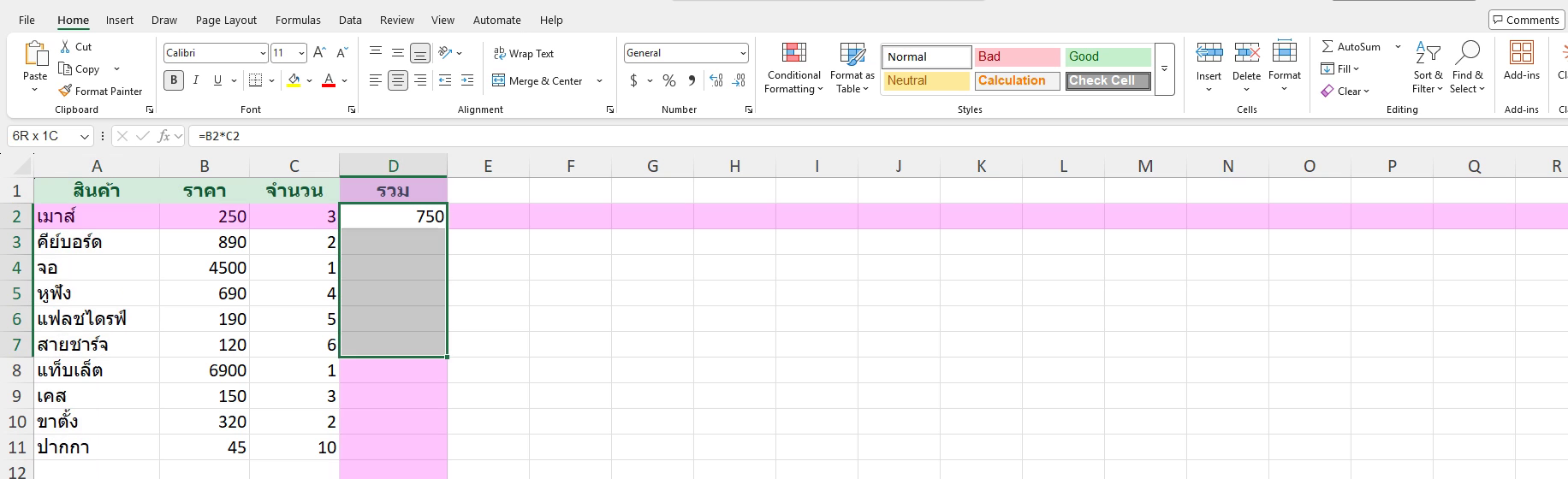
เลือกเซลล์แล้วกด Ctrl + D เพื่อคัดลอกค่าจากเซลล์บนลงมา · ภาพจากคลิปสอน (Excel Microsoft 365) ตัวเลขตัวอย่างในภาพอาจต่างจากในบทความ แต่ขั้นตอนเหมือนกัน
- Ctrl+D — คัดลอกค่า/สูตรจากเซลล์บนสุดของพื้นที่ที่เลือก ลงมาเติมทุกเซลล์ด้านล่างในพื้นที่นั้น
- Ctrl+R — คัดลอกค่า/สูตรจากเซลล์ซ้ายสุดของพื้นที่ที่เลือก ไปเติมทุกเซลล์ด้านขวาในพื้นที่นั้น
วิธีใช้คือเลือกพื้นที่ตั้งแต่เซลล์ต้นทาง (ที่มีสูตรอยู่แล้ว) ยาวลงไปจนถึงแถวสุดท้ายที่ต้องการเติม แล้วกด Ctrl+D ครั้งเดียว สูตรจะถูกคัดลอกลงมาทั้งหมดพร้อมปรับ cell reference ให้อัตโนมัติเหมือนลาก Fill Handle ทุกประการ แต่เร็วกว่ามากเมื่อข้อมูลมีหลายร้อยแถว
แทรก/ลบแถวหรือคอลัมน์แบบไม่ต้องคลิกขวา
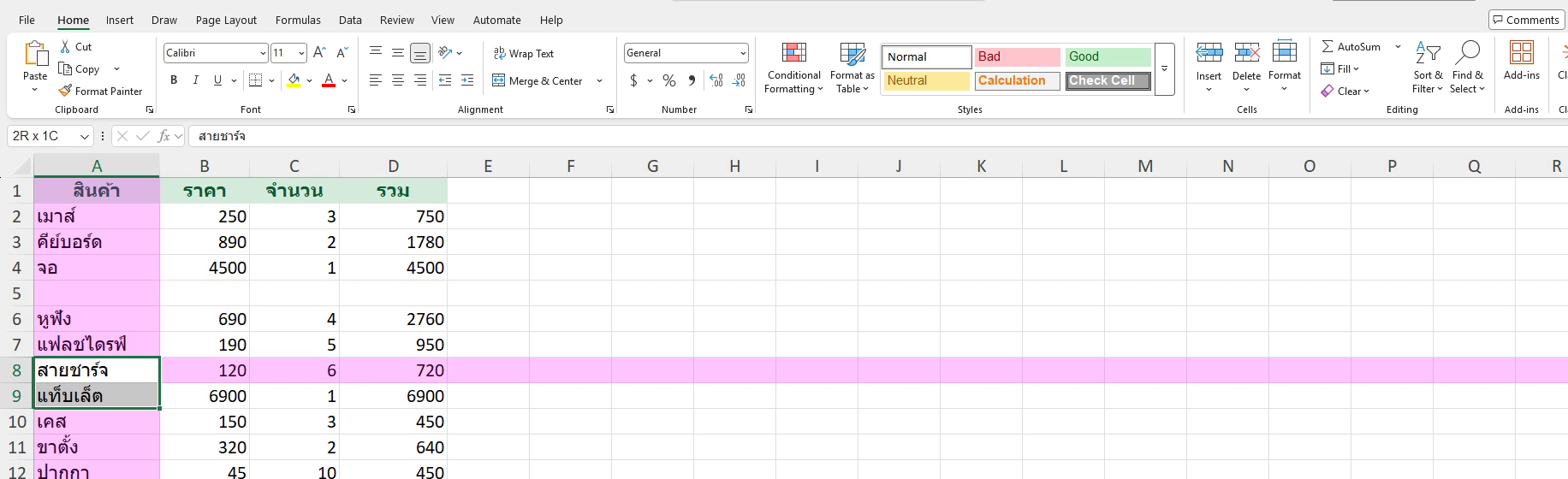
เลือกแถวแล้วกด Ctrl + + เพื่อแทรก หรือ Ctrl + – เพื่อลบ · ภาพจากคลิปสอน (Excel Microsoft 365) ตัวเลขตัวอย่างในภาพอาจต่างจากในบทความ แต่ขั้นตอนเหมือนกัน
- Ctrl+Plus (Ctrl+=) — แทรกแถว/คอลัมน์ใหม่ที่ตำแหน่งเลือกอยู่ (ถ้าเลือกทั้งแถว/คอลัมน์ไว้ก่อนจะแทรกทันทีไม่มีป็อปอัพถาม)
- Ctrl+Minus (Ctrl+-) — ลบแถว/คอลัมน์ที่เลือกอยู่
ถ้าเลือกแค่เซลล์เดียวหรือบางเซลล์ (ไม่ได้เลือกทั้งแถว/คอลัมน์) แล้วกด Ctrl+Plus จะมีหน้าต่าง Insert เด้งขึ้นมาให้เลือกว่าจะเลื่อนเซลล์ไปทางขวา ลงล่าง หรือแทรกทั้งแถว/คอลัมน์
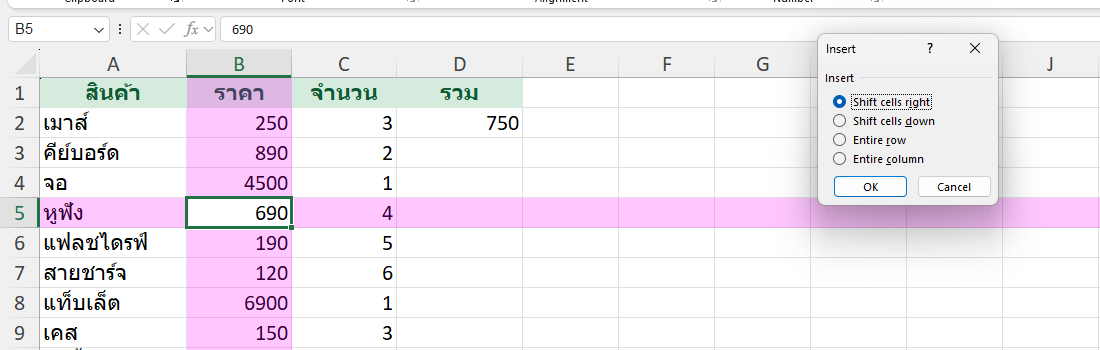
ภาพจริงจาก Excel: กล่อง Insert เมื่อเลือกเซลล์เดียวแล้วกด Ctrl+Plus (ถ้าเลือกทั้งแถวไว้ก่อน Excel จะแทรกทันทีโดยไม่ถาม)
เคล็ดลับ: ถ้าอยากแทรกทีเดียวหลายแถวพร้อมกัน ให้เลือกจำนวนแถวเท่าที่ต้องการแทรกก่อน (เช่น ลากคลุม 3 แถว) แล้วกด Ctrl+Plus ครั้งเดียว Excel จะแทรกแถวว่างให้ครบ 3 แถวทันทีโดยไม่ต้องกดซ้ำทีละแถว
สรุป
Ctrl+D และ Ctrl+R ช่วยคัดลอกสูตรลงมาหรือไปทางขวาแบบไม่ต้องลาก Fill Handle ส่วน Ctrl+Plus และ Ctrl+Minus ช่วยแทรก/ลบแถวคอลัมน์แบบไม่ต้องคลิกขวาเปิดเมนู ถ้าเลือกพื้นที่ไว้ก่อนกดคีย์ลัด จะทำงานได้ทีเดียวหลายแถว/คอลัมน์พร้อมกัน ประหยัดเวลากว่าทำทีละขั้นตอนมาก
