เวลาพิมพ์ตัวเลขในตารางแล้วอยากใส่เครื่องหมายจุลภาคคั่นหลักพัน ใส่สัญลักษณ์สกุลเงิน หรือแปลงเป็นเปอร์เซ็นต์ หลายคนคลิกเมาส์ไปเลือกจากริบบอนทีละครั้ง ทั้งที่ Excel มีคีย์ลัดจัดรูปแบบตัวเลขให้ใช้ได้เลยโดยไม่ต้องแตะเมาส์
คีย์ลัดจัดรูปแบบตัวเลขที่ใช้บ่อย
- Ctrl+Shift+1 — จัดรูปแบบเป็นตัวเลขมีจุลภาคคั่นหลักพัน ทศนิยม 2 ตำแหน่ง (Number format)
- Ctrl+Shift+4 — จัดรูปแบบเป็นสกุลเงิน (Currency) ตามค่าเริ่มต้นของเครื่อง
- Ctrl+Shift+5 — จัดรูปแบบเป็นเปอร์เซ็นต์ (คูณค่าในเซลล์ด้วย 100 แล้วใส่ % ให้อัตโนมัติ)
- Ctrl+Shift+3 — จัดรูปแบบเป็นวันที่ (Date)
- Ctrl+Shift+6 — จัดรูปแบบเป็นเลขวิทยาศาสตร์ (Scientific)
- Ctrl+Shift+~ (กดคู่กับปุ่ม ~ มุมซ้ายบนคีย์บอร์ด) — คืนกลับเป็นรูปแบบตัวเลขทั่วไป (General) ไม่มีจุดทศนิยม/สัญลักษณ์ใดๆ
Ctrl+1: เปิด Format Cells เมื่อต้องการปรับละเอียดกว่านี้
ถ้าคีย์ลัดด้านบนยังไม่ตรงกับที่ต้องการ เช่น อยากกำหนดจำนวนทศนิยมเอง เปลี่ยนสัญลักษณ์สกุลเงินเป็นบาท หรือใส่วงเล็บแทนเครื่องหมายลบ ให้กด Ctrl+1 เพื่อเปิดหน้าต่าง Format Cells ขึ้นมาโดยตรง แล้วไปที่แท็บ Number เพื่อเลือกรูปแบบที่ต้องการแบบละเอียด
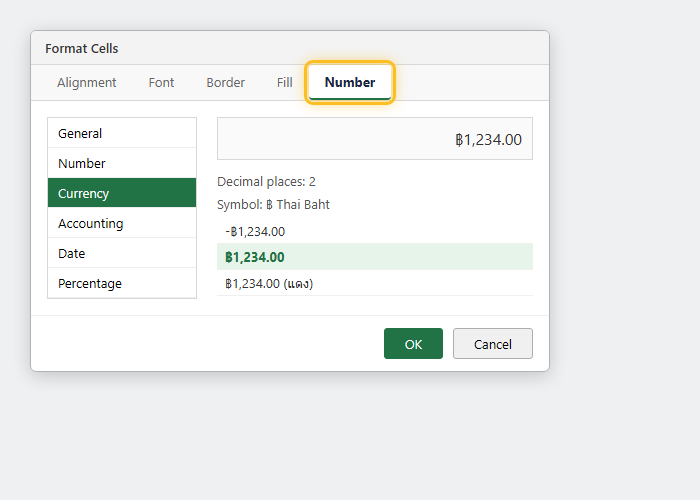
ในหน้าต่างนี้เลือกหมวดทางซ้าย (General, Number, Currency, Accounting, Date, Percentage ฯลฯ) แล้วดูตัวอย่างผลลัพธ์ในกรอบด้านบนก่อนกด OK ได้ทันที ไม่ต้องลองผิดลองถูกในตาราง
ทำไมควรใช้คีย์ลัดแทนคลิกเมาส์
เวลาจัดรูปแบบตัวเลขทีละคอลัมน์จำนวนมาก การกดคีย์ลัดทำให้ไม่ต้องขยับมือออกจากคีย์บอร์ดไปหาปุ่มบนริบบอน โดยเฉพาะเวลาทำงบการเงินหรือรายรับ-รายจ่ายที่ต้องสลับไปมาระหว่างจัดรูปแบบสกุลเงินกับเปอร์เซ็นต์บ่อยๆ จะเห็นผลชัดเจนว่าเร็วขึ้นมาก
สรุป
จำคีย์ลัด Ctrl+Shift+1/3/4/5/6 ไว้สำหรับจัดรูปแบบตัวเลขแบบเร็ว และ Ctrl+1 สำหรับเปิด Format Cells เวลาต้องการปรับละเอียดเพิ่มเติม ใช้คู่กันจะครอบคลุมงานจัดรูปแบบตัวเลขได้เกือบทั้งหมดโดยไม่ต้องแตะเมาส์เลย
