เวลาต้องตรวจทานตัวเลขจำนวนมากระหว่างไฟล์ Excel กับเอกสารต้นฉบับ เช่น ใบเสร็จหรือรายการบัญชี การไล่ตาดูตัวเลขทีละตัวเสี่ยงพลาดง่าย Speak Cells คือฟีเจอร์ที่ให้ Excel อ่านค่าตัวเลขในเซลล์ออกเสียง ช่วยตรวจทานได้โดยไม่ต้องเพ่งสายตาอย่างเดียว
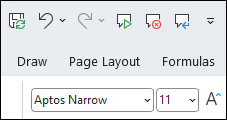
วิธีเพิ่มปุ่ม Speak Cells เข้า Quick Access Toolbar
ปุ่มนี้ไม่ได้อยู่ใน Ribbon ตามปกติ ต้องเพิ่มเข้า Quick Access Toolbar ก่อนใช้งาน
| ขั้นตอน | วิธีทำ |
| 1 | คลิกลูกศร Customize Quick Access Toolbar เลือก More Commands |
| 2 | ในช่อง Choose commands from เลือก All Commands |
| 3 | เลื่อนหา Speak Cells (มีให้เลือกหลายแบบ เช่น Speak Cells, Speak Cells by Rows, Speak Cells by Columns) กด Add ย้ายเข้าฝั่งขวา แล้วกด OK |
วิธีใช้งาน
| ขั้นตอน | วิธีทำ |
| 1 | เลือกช่วงเซลล์ที่ต้องการให้อ่านออกเสียง |
| 2 | คลิกปุ่ม Speak Cells ที่เพิ่มไว้ |
| 3 | Excel จะอ่านค่าในแต่ละเซลล์ออกเสียงเรียงตามลำดับที่เลือกไว้ (ทีละแถวหรือทีละคอลัมน์ตามที่ตั้งค่า) |
โหมด Speak on Enter
เปิดโหมด Speak Cells on Enter เพื่อให้ Excel อ่านค่าออกเสียงอัตโนมัติทุกครั้งที่กด Enter เคลื่อนไปเซลล์ถัดไป เหมาะกับตอนพิมพ์ข้อมูลใหม่และอยากได้ยินค่าที่เพิ่งพิมพ์ทันทีเพื่อยืนยันว่าถูกต้อง
ใช้ตอนไหนได้ประโยชน์
| สถานการณ์ | ประโยชน์ |
| ตรวจทานตัวเลขกับเอกสารต้นฉบับ | ฟังเสียงอ่านพร้อมดูเอกสารกระดาษไปด้วย ไม่ต้องสลับสายตา |
| คีย์ข้อมูลจำนวนมาก | ฟังเสียงยืนยันค่าที่พิมพ์ทันทีหลังกด Enter |
| ผู้ใช้ที่มีปัญหาด้านสายตา | ช่วยเข้าถึงข้อมูลตัวเลขได้สะดวกขึ้น |
สรุป
Speak Cells เป็นเครื่องมือช่วยตรวจทานตัวเลขที่มีประโยชน์แต่ไม่ค่อยมีคนรู้จัก เหมาะกับงานคีย์ข้อมูลหรือตรวจทานตัวเลขจำนวนมาก ถ้าต้องการตรวจสอบข้อมูลให้เข้าถึงได้สำหรับทุกคนในภาพรวมมากกว่าแค่การอ่านออกเสียง อ่านต่อได้ที่ Accessibility Checker ใน Word เช็คเอกสารให้อ่านง่ายสำหรับทุกคน
