เวลาพิมพ์ข้อมูลลงเซลล์ Excel บางคำจะถูกแก้ให้อัตโนมัติโดยไม่รู้ตัว เช่น พิมพ์ตัวพิมพ์เล็กแรกของประโยคแล้วกลายเป็นตัวใหญ่ ซึ่งบางครั้งไม่ตรงกับที่ต้องการ (เช่น รหัสสินค้าที่ต้องเป็นตัวเล็กเป๊ะ) AutoCorrect คือระบบแก้คำอัตโนมัติของ Excel ที่ปรับแต่งได้ ทั้งปิดการแก้ที่ไม่ต้องการ และตั้งคำย่อของตัวเองให้พิมพ์สั้นแล้วขยายเป็นข้อความเต็มอัตโนมัติ
วิธีเปิดหน้าตั้งค่า AutoCorrect
ไปที่ File > Options > Proofing > AutoCorrect Options
ปิดการแก้อัตโนมัติที่ไม่ต้องการ
| ตัวเลือก | ผลถ้าเปิดอยู่ |
| Capitalize first letter of sentences | ทำตัวอักษรแรกของประโยคในเซลล์เป็นตัวใหญ่อัตโนมัติ |
| Correct TWo INitial CApitals | แก้กรณีพิมพ์ตัวใหญ่ติดกัน 2 ตัวแรกของคำให้เหลือตัวเดียว |
| Replace text as you type | แทนที่คำย่อที่ตั้งไว้ด้วยข้อความเต็มอัตโนมัติ |
ถ้าพิมพ์รหัสสินค้าหรือรหัสเฉพาะที่มีตัวอักษรผสมกัน แล้ว Excel แก้ให้ผิดรูปแบบทุกครั้ง ให้ยกเลิกติ๊กตัวเลือกที่เกี่ยวข้องในหน้านี้เพื่อหยุดการแก้อัตโนมัติ
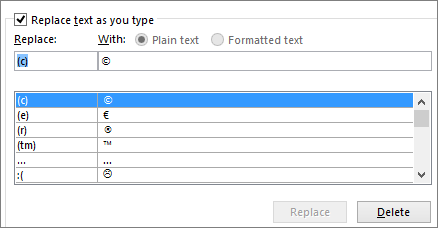
ตั้งคำย่อของตัวเองให้พิมพ์เร็วขึ้น
ในช่อง Replace พิมพ์คำย่อที่ต้องการ เช่น “บชก” และในช่อง With พิมพ์ข้อความเต็ม เช่น “ฝ่ายบัญชีและการเงิน” แล้วกด Add ทุกครั้งที่พิมพ์ “บชก” ตามด้วยเว้นวรรคหรือ Enter ในเซลล์ Excel จะแทนที่เป็นข้อความเต็มให้อัตโนมัติ เหมาะกับข้อมูลที่ต้องพิมพ์ชื่อยาวๆ ซ้ำบ่อย
ข้อควรรู้
| ข้อควรรู้ | รายละเอียด |
| ไม่กระทบสูตร | AutoCorrect ทำงานเฉพาะข้อความปกติ ไม่แก้ไขชื่อฟังก์ชันหรือสูตรที่พิมพ์ |
| ใช้ร่วมกันได้ทุกไฟล์ | รายการคำย่อที่ตั้งไว้ใช้ได้กับทุกไฟล์ Excel ในเครื่องเดียวกัน |
| ลบรายการที่ไม่ใช้แล้ว | เลือกรายการในลิสต์แล้วกด Delete เพื่อลบคำย่อที่ไม่ต้องการอีกต่อไป |
สรุป
AutoCorrect ช่วยทั้งป้องกันการแก้คำผิดที่ไม่ต้องการและเร่งความเร็วการพิมพ์ข้อมูลซ้ำด้วยคำย่อของตัวเอง เหมาะกับใครที่กรอกข้อมูลเฉพาะทางบ่อยๆ ถ้าต้องการควบคุมรูปแบบข้อมูลที่กรอกให้ถูกต้องตั้งแต่ต้น ไม่ใช่แค่แก้คำหลังพิมพ์ อ่านต่อได้ที่ Data Validation ใน Excel ตั้งเงื่อนไขกันพิมพ์ผิด/เกินช่วง
