ต้องการเลข 1–100 ในคอลัมน์ วันที่ทุกวันจันทร์ทั้งปี หรือเลขที่บิลเพิ่มทีละ 5 — ไม่ต้องพิมพ์ทีละช่อง Excel เติมชุดข้อมูลให้ได้ด้วย Fill Handle (ลากมุมเซลล์) หรือคำสั่ง Fill > Series ที่คุมได้ละเอียดกว่า
🎬 ดูวิดีโอสอน (1 นาที 23 วินาที) บน Excel จริง หรืออ่านขั้นตอนละเอียดด้านล่างได้เลย
วิธีลากด้วย Fill Handle
| ต้องการ | ทำอย่างไร |
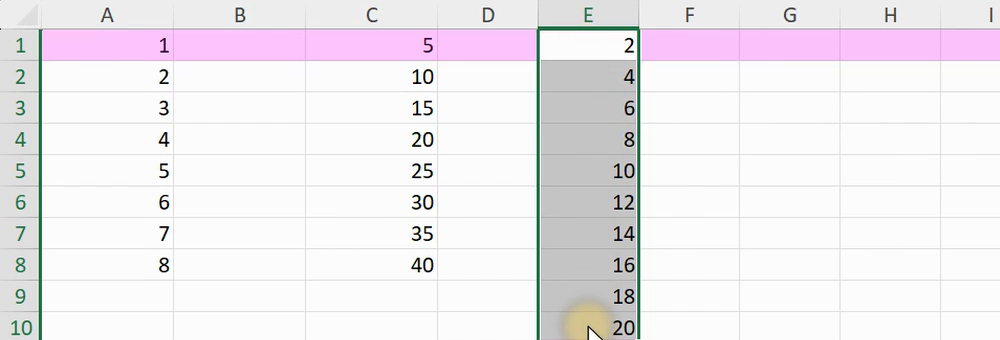
| 1, 2, 3, 4… | พิมพ์ 1 และ 2 ในสองเซลล์แรก เลือกทั้งคู่ แล้วลากจุดสี่เหลี่ยมมุมล่างขวาลงมา |
| 5, 10, 15… | พิมพ์ 5 และ 10 แล้วลาก Excel จับ step เอง |
| วันที่ต่อเนื่อง | พิมพ์วันที่แรก ลากมุมลงมา ได้วันถัดไปทีละวัน |
| ทุกวันจันทร์ / ทุกเดือน | ลากด้วย ปุ่มเมาส์ขวา พอปล่อยจะมีเมนู เลือก Fill Weekdays / Fill Months |
หลังลากจะมีปุ่มเล็กๆ Auto Fill Options โผล่ ให้สลับระหว่าง Copy Cells / Fill Series / Fill Formatting Only ได้
วิธีคุมละเอียดด้วยกล่อง Series
| ขั้นตอน | วิธีทำ |
| 1 | พิมพ์ค่าเริ่มต้นในเซลล์แรก แล้วเลือกช่วงที่จะเติม (รวมเซลล์แรก) |
| 2 | แท็บ Home > กลุ่ม Editing > Fill > Series… |
| 3 | เลือก Type: Linear (บวกทีละเท่าๆ กัน), Growth (คูณ), Date, AutoFill |
| 4 | ใส่ Step value (เพิ่มทีละเท่าไหร่) และ Stop value (หยุดที่เท่าไหร่) แล้วกด OK |
 Custom List ก่อน Excel ถึงจะเติมต่อให้ อยากได้ชุดตัวเลขแบบสูตรที่อัปเดตเอง ใช้ SEQUENCE
สรุป
งานเร็วลากจุดมุมเซลล์ (Fill Handle) ลากขวาถ้าอยากเลือก Fill Weekdays/Months; งานที่ต้องคุมเป๊ะใช้ Home > Fill > Series ตั้ง Type, Step value, Stop value อยากได้แบบสูตร อ่าน ฟังก์ชัน SEQUENCE ใน Excel
