ไม่ใช่ทุกคนที่ถนัดจัดวางองค์ประกอบให้สไลด์ดูสวยเป็นมืออาชีพ ฟีเจอร์ Designer ใน PowerPoint (มากับ Microsoft 365) ช่วยแก้ปัญหานี้ได้ โดยจะแนะนำเลย์เอาต์ให้อัตโนมัติทันทีที่เราใส่รูปภาพหรือข้อความลงในสไลด์
วิธีเรียกใช้ Designer
- ใส่รูปภาพ 1 รูปขึ้นไป, ลิสต์รายการ, หรือลิสต์วันที่ลงในสไลด์ (ไปที่ Insert > Pictures เพื่อเพิ่มรูป)
- แผง Design Ideas จะเปิดขึ้นมาทางด้านขวาอัตโนมัติ พร้อมเลย์เอาต์ที่แนะนำหลายแบบ
- เลือกแบบที่ถูกใจ คลิกครั้งเดียวก็นำไปใช้กับสไลด์ทันที
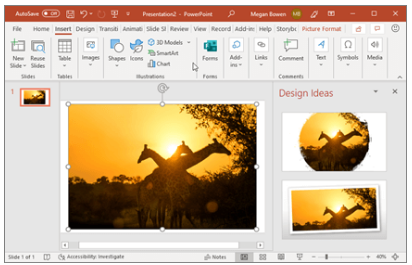
ถ้าแผงไม่เปิดขึ้นมาเอง สามารถเรียกได้เองโดยเลือกรูปภาพในสไลด์ แล้วไปที่ Design > Design Ideas (หรือ Design Suggestions ในบางเวอร์ชัน)
เปิดใช้งาน Designer ครั้งแรก
ครั้งแรกที่ใช้ฟีเจอร์นี้ PowerPoint จะขึ้นข้อความขออนุญาตส่งเนื้อหาสไลด์ไปประมวลผลเพื่อแนะนำดีไซน์ ให้กด Turn on เพื่อเปิดใช้งาน (ฟีเจอร์นี้ใช้ได้เฉพาะบัญชี Microsoft 365 เท่านั้น)
วิธีปิด Designer ถ้าไม่อยากให้เด้งขึ้นเองทุกครั้ง
- ไปที่แท็บ File > Options > General
- ใต้หัวข้อ Design Suggestions เอาเครื่องหมายถูกออกจาก Automatically show me design ideas
ยังเรียกใช้ Designer เองได้ตามปกติ แค่จะไม่เด้งขึ้นมาอัตโนมัติทุกครั้งที่ใส่รูป
เคล็ดลับให้ Designer แนะนำดีไซน์ได้ดีขึ้น
- ใช้ธีมที่มากับ PowerPoint (Built-in Themes) แทนธีมที่ดาวน์โหลดมาเอง เพราะ Designer เข้าใจโครงสร้างธีมมาตรฐานได้ดีกว่า
- ใส่รูปภาพความละเอียดสูง จะได้เลย์เอาต์ที่หลากหลายและคมชัดกว่า
- ถ้าใส่ลิสต์ข้อความ (bullet list) Designer จะแนะนำการจัดวางแบบ timeline หรือ infographic ให้แทนบูลเลตธรรมดา
สรุป
Designer เหมาะกับคนที่อยากได้สไลด์ดูดีแต่ไม่มีเวลาหรือพื้นฐานจัดวางเอง แค่ใส่เนื้อหาลงไปแล้วเลือกจากตัวเลือกที่ระบบแนะนำ ประหยัดเวลาไปได้เยอะเมื่อเทียบกับการจัดวางเองทีละสไลด์
