เวลาต้องช่วยตรวจงานหรือให้ความเห็นกับเอกสารของคนอื่น ไม่จำเป็นต้องแก้ข้อความตรงๆ ในไฟล์ ฟีเจอร์ Comments ใน Word ช่วยให้ใส่ข้อเสนอแนะแปะไว้ข้างเนื้อหาได้ โดยไม่กระทบตัวเนื้อหาจริงเลยแม้แต่ตัวอักษรเดียว ต่างจาก Track Changes ที่เป็นการแก้ไขเนื้อหาโดยตรงแล้วบันทึกร่องรอยการเปลี่ยนแปลงไว้
วิธีเพิ่มคอมเมนต์
- เลือกข้อความหรือประโยคที่ต้องการแสดงความเห็น
- ไปที่แท็บ Review แล้วกด New Comment
- พิมพ์ข้อความแนะนำในกล่องที่ปรากฏด้านขวาของเอกสาร แล้วกด Enter หรือคลิกไอคอนส่ง
ตอบกลับหรือแก้ไขคอมเมนต์
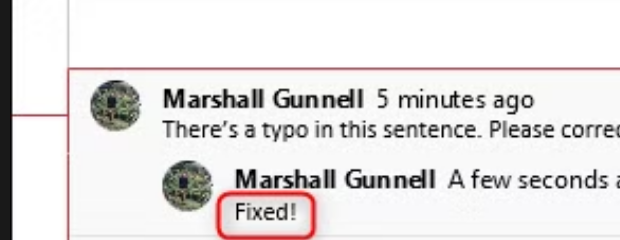
ถ้ามีคนอื่นเห็นคอมเมนต์แล้วอยากตอบกลับ ให้กด Reply ใต้คอมเมนต์นั้นได้เลย ส่วนคอมเมนต์ของตัวเองที่พิมพ์ผิดหรืออยากแก้ไข กดไอคอนจุดสามจุด (…) มุมขวาบนของกล่องคอมเมนต์ แล้วเลือก Edit Comment
Resolve กับ Delete ต่างกันอย่างไร
- Resolve — ทำเครื่องหมายว่าคอมเมนต์นี้จัดการเรียบร้อยแล้ว แต่ยังเก็บประวัติไว้ดูย้อนหลังได้ กดดูใหม่ได้ถ้าต้องการ (เหมาะกับงานที่ต้องมีหลักฐานว่าตรวจแล้ว)
- Delete — ลบคอมเมนต์ออกจากเอกสารถาวร เหมาะกับคอมเมนต์ที่ไม่เกี่ยวข้องแล้วหรือใส่ผิดจุด
ดูคอมเมนต์ทั้งหมดพร้อมกัน
ถ้าเอกสารมีคอมเมนต์เยอะและอยากดูทีเดียวทั้งหมด ไปที่ Review > Reviewing Pane จะเปิดแถบด้านข้างแสดงคอมเมนต์และการแก้ไขทั้งหมดในเอกสารเรียงเป็นลิสต์ กดคลิกแต่ละรายการเพื่อกระโดดไปยังจุดนั้นในเอกสารได้ทันที
สรุป
Comments เหมาะกับการให้ feedback หรือชวนคุยเกี่ยวกับเนื้อหา โดยไม่แตะเนื้อหาต้นฉบับ ส่วน Track Changes เหมาะกับตอนที่ต้องแก้ไขจริงแล้วอยากให้เจ้าของเอกสารเห็นว่าแก้อะไรไปบ้าง ใช้สองฟีเจอร์นี้ร่วมกันจะช่วยให้ทำงานร่วมกับคนอื่นบนเอกสารเดียวกันได้ราบรื่นขึ้นมาก
