เอกสาร Word หลายฉบับต้องมี «ลายเซ็น» กำกับ ไม่ว่าจะเป็นสัญญา ใบยินยอม หรือเอกสารราชการ ข่าวดีคือ Microsoft 365 มีเครื่องมือให้ใส่ลายเซ็นได้โดยไม่ต้องปริ้นท์ออกมาเซ็นแล้วสแกนกลับเข้าเครื่องอีกต่อไป บทความนี้จะพาไปดูทีละขั้นตอนว่าทำยังไงได้บ้าง และอะไรคือความต่างระหว่าง «ลายเซ็นทั่วไป» กับ «ลายเซ็นดิจิทัลของจริง»
ลายเซ็นใน Word มีกี่แบบ ต่างกันยังไง
ก่อนเริ่ม ต้องเข้าใจก่อนว่า Word แบ่งเรื่องนี้เป็น 2 แบบที่ไม่เหมือนกัน:
- Signature Line — เส้นสำหรับใส่ลายเซ็น (แบบพิมพ์ชื่อ วาดด้วยเมาส์/นิ้ว หรือแนบรูปลายเซ็น) ใช้ได้ทุกคน ไม่ต้องมีใบรับรองอะไรเพิ่ม เหมาะกับเอกสารทั่วไปในชีวิตประจำวัน
- Digital Signature (ลายเซ็นดิจิทัลแท้) — ลายเซ็นที่เข้ารหัสและยืนยันตัวตนได้จริงตามหลักความปลอดภัย ต้องมี «Digital ID» หรือใบรับรองจากหน่วยงานที่น่าเชื่อถือ (Certificate Authority) ใช้เมื่อต้องการความน่าเชื่อถือระดับสูง เช่น เอกสารทางกฎหมาย
สำหรับคนทั่วไป ส่วนใหญ่ใช้แบบแรก (Signature Line) ก็เพียงพอแล้ว บทความนี้จะเน้นสอนแบบที่ใช้งานได้จริงกับทุกคนก่อน แล้วค่อยอธิบาย Digital Signature แท้ๆ ไว้ท้ายบทความ
วิธีใส่ Signature Line ใน Word
- วางเคอร์เซอร์ตรงตำแหน่งที่ต้องการให้มีลายเซ็น
- ไปที่แท็บ Insert แล้วเลือก Add a Signature Line (อยู่ในกลุ่ม Text)
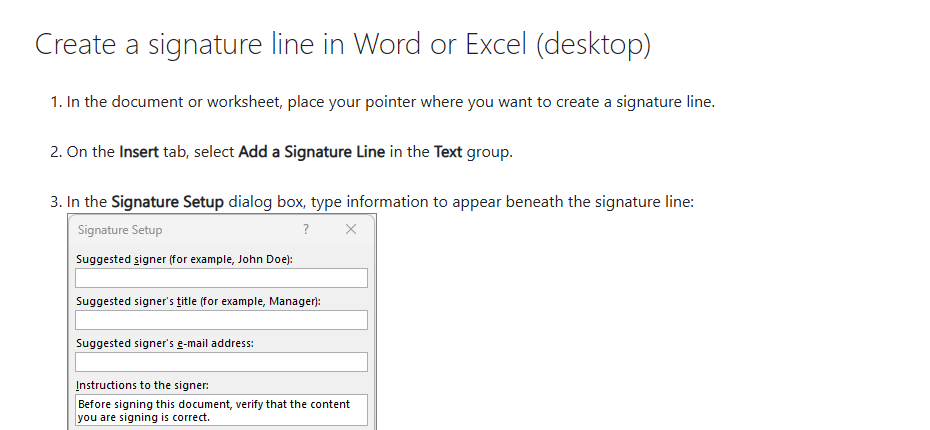
- หน้าต่าง Signature Setup จะเปิดขึ้นมา ให้กรอกข้อมูล เช่น ชื่อผู้เซ็น (Suggested signer) ตำแหน่ง (Title) และอีเมล ตามภาพด้านล่าง
- ติ๊กเลือกช่อง Show sign date in signature line ถ้าต้องการให้โชว์วันที่เซ็นด้วย
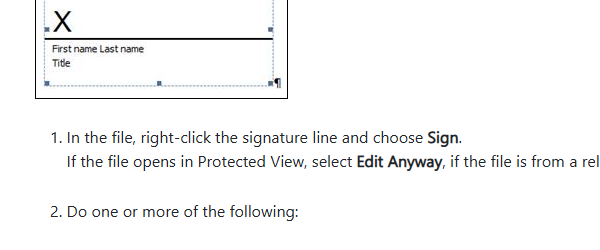
- กด OK จะได้เส้นลายเซ็นพร้อมช่องชื่อ-ตำแหน่งตามภาพนี้
วิธีเซ็นชื่อลงบนเส้นลายเซ็นที่สร้างไว้
เมื่อมีเส้นลายเซ็นแล้ว ผู้เซ็นสามารถคลิกขวาที่เส้นแล้วเลือก Sign จากนั้นเลือกวิธีเซ็นได้ 3 แบบ:
- พิมพ์ชื่อ — พิมพ์ชื่อลงในช่องข้าง X ได้เลย
- เซ็นด้วยลายมือ — ถ้าใช้จอสัมผัสหรือปากกา ให้เขียนลายเซ็นด้วยลายมือจริงลงช่อง
- แนบรูปลายเซ็น — เลือก Select Image เพื่อแนบไฟล์รูปลายเซ็นที่เคยเซ็นบนกระดาษแล้วสแกน/ถ่ายรูปไว้
เมื่อเซ็นเสร็จ Word จะขึ้นแถบ «Signatures» ที่มุมล่างของหน้าจอ พร้อมไอคอนแจ้งว่าเอกสารนี้มีลายเซ็นแล้ว

ข้อควรระวัง: เอกสารที่เซ็นแล้วจะแก้ไขไม่ได้
เมื่อใส่ลายเซ็นเสร็จ Word จะล็อกเอกสารเป็นโหมดอ่านอย่างเดียวโดยอัตโนมัติ เพื่อป้องกันไม่ให้ใครมาแก้เนื้อหาหลังเซ็นแล้ว ถ้าต้องการแก้ไขต่อ ต้องลบลายเซ็นออกก่อน (คลิกขวาที่เส้นลายเซ็น เลือก Remove Signature) แล้วเซ็นใหม่หลังแก้เสร็จ
Digital Signature แท้ๆ ต้องมี Digital ID
ถ้าต้องการลายเซ็นดิจิทัลที่ยืนยันตัวตนได้จริงตามมาตรฐานความปลอดภัย (มีการเข้ารหัส ตรวจสอบย้อนกลับได้ว่าเอกสารถูกแก้ไขหลังเซ็นหรือไม่) ต้องขอใบรับรอง Digital ID จากผู้ให้บริการ Certificate Authority ก่อน แล้วค่อยผูกใบรับรองนั้นเข้ากับลายเซ็นในขั้นตอน Sign ซึ่งเหมาะกับงานที่ต้องการความน่าเชื่อถือระดับกฎหมาย/สัญญาสำคัญ ส่วนการใช้งานทั่วไปในชีวิตประจำวัน ใช้ Signature Line ตามวิธีด้านบนก็เพียงพอแล้ว
