ต้องพิมพ์ที่อยู่บริษัท ข้อความปิดท้าย หรือย่อหน้าเงื่อนไขเดิมๆ ซ้ำทุกเอกสาร — เก็บเป็น Quick Parts (ชิ้นส่วนด่วน) ครั้งเดียว แล้วกดแทรกเมื่อไหร่ก็ได้ ไม่ต้องก๊อปจากไฟล์เก่า บทความนี้ทำบน Word ใน Microsoft 365 (Windows)
บันทึกข้อความเป็น Quick Part
| ขั้นตอน | วิธีทำ |
| 1 | เลือก (ไฮไลต์) ข้อความที่จะเก็บ — รวมการจัดรูปแบบ ตาราง รูป ได้ |
| 2 | แท็บ Insert > Quick Parts > Save Selection to Quick Part Gallery (หรือกด Alt + F3) |
| 3 | ตั้ง Name ที่จำง่าย เลือก Gallery = Quick Parts, Category = General |
| 4 | Save in: เลือก Normal หรือ Building Blocks เพื่อให้ใช้ได้ทุกเอกสาร > OK |
แทรกและจัดการ
| แทรก | Insert > Quick Parts แล้วคลิกรายการที่ต้องการ |
| แทรกเร็ว | พิมพ์ชื่อ Quick Part แล้วกด F3 |
| แก้ไข | แทรกออกมา แก้ แล้ว Save ทับชื่อเดิม (ตอบ Yes ให้เขียนทับ) |
| ลบ / เปลี่ยนชื่อ | Insert > Quick Parts > Building Blocks Organizer > เลือกรายการ > Delete หรือ Edit Properties |
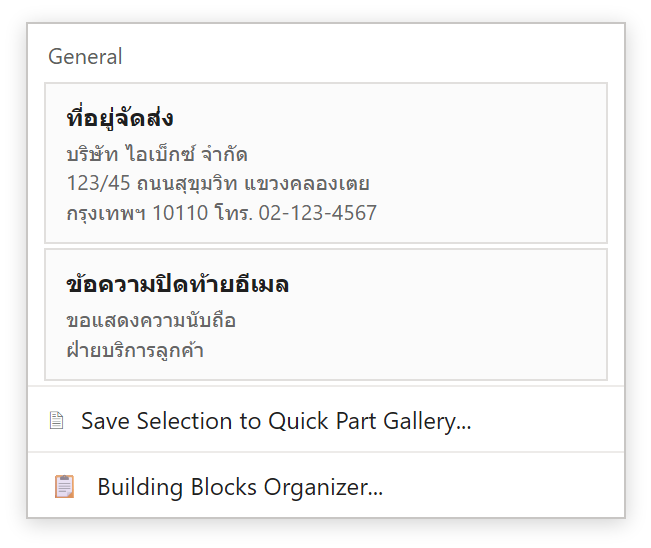
ภาพจำลองเมนู Quick Parts และชิ้นส่วนที่บันทึกไว้
ตัวอย่างใช้งานจริง: เอกสารเสนอราคา
ร้านออกใบเสนอราคาสัปดาห์ละหลายฉบับ ทุกฉบับมีหัวกระดาษ ที่อยู่ เลขผู้เสียภาษี เงื่อนไขการชำระเงิน และข้อความปิดท้ายเหมือนกัน — เก็บแต่ละส่วนเป็น Quick Part แยกกัน เปิดเอกสารใหม่พิมพ์ชื่อแล้วกด F3 ทีละส่วน ประกอบใบเสนอราคาเสร็จในไม่กี่วินาที
ข้อควรรู้
ถ้าบันทึกไว้ใน Building Blocks ตอนปิด Word จะถามว่าบันทึกไฟล์ Building Blocks ไหม ต้องตอบ Save ไม่งั้นชิ้นส่วนหาย Quick Parts ผูกกับเครื่อง/โปรไฟล์ Word ไม่ติดไปกับไฟล์ .docx ที่ส่งให้คนอื่น ถ้าอยากให้ทีมใช้ร่วมกัน ให้ทำเป็น เทมเพลต ที่มีข้อความอยู่แล้วแทน
สรุป
เลือกข้อความ > Alt + F3 ตั้งชื่อ เลือก Save in เป็น Normal/Building Blocks > แทรกด้วย Insert > Quick Parts หรือพิมพ์ชื่อแล้ว F3 จัดการทั้งหมดที่ Building Blocks Organizer
