เอกสาร Word ที่ยาวหลายสิบหน้า เช่น รายงาน วิทยานิพนธ์ หรือคู่มือทำงาน ถ้าต้องเลื่อนเมาส์หาหัวข้อที่ต้องการแก้ทีละหน้า จะเสียเวลามาก Navigation Pane คือแผงด้านซ้ายที่แสดงโครงสร้างเอกสารทั้งหมดให้เห็นในที่เดียว คลิกหัวข้อไหนก็กระโดดไปที่จุดนั้นได้ทันที ไม่ต้องเลื่อนหาเอง
วิธีเปิดใช้ Navigation Pane
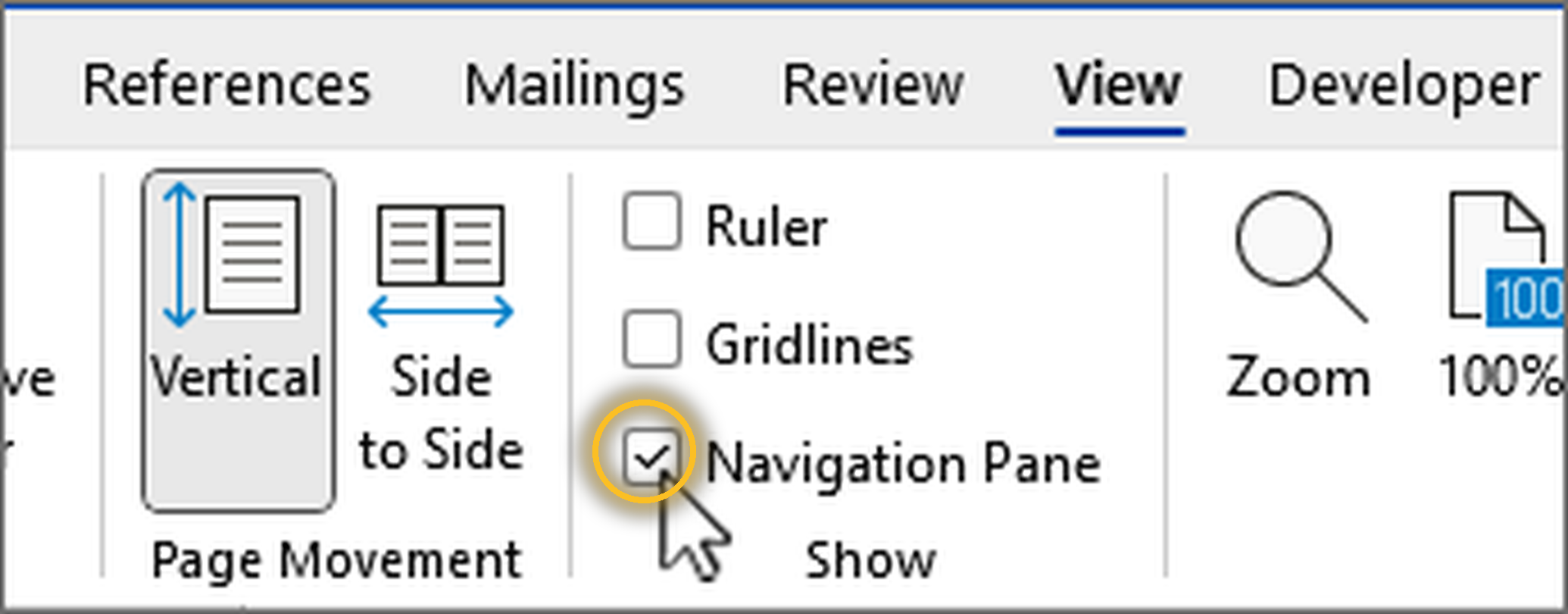
- กด Ctrl+F บนแป้นพิมพ์ (หรือไปที่แท็บ View แล้วติ๊กเลือกช่อง Navigation Pane)
- แผงด้านซ้ายจะเปิดขึ้นมาพร้อมช่องค้นหาด้านบน
- ในแผงนี้มี 3 แท็บให้เลือกใช้ตามต้องการ
3 แท็บใน Navigation Pane
- Headings — แสดงโครงสร้างหัวข้อทั้งหมดของเอกสารเป็นลำดับชั้น คลิกหัวข้อไหนก็เลื่อนไปจุดนั้นทันที
- Pages — แสดงภาพย่อ (thumbnail) ของทุกหน้าในเอกสาร ใช้ดูภาพรวมทั้งเล่มได้เร็ว
- Results — แสดงผลลัพธ์การค้นหาข้อความ เมื่อพิมพ์คำค้นหาในช่องด้านบน
ทำไมแท็บ Headings ถึงว่างเปล่า
แท็บ Headings จะใช้งานได้เต็มที่ก็ต่อเมื่อเอกสารตั้ง Heading Style ไว้แล้วเท่านั้น (เช่น Heading 1, Heading 2) ถ้าพิมพ์หัวข้อแล้วแค่ทำตัวหนาหรือขยายขนาดฟอนต์เอง โดยไม่ได้เลือก Style จาก Word เอกสารจะไม่มีโครงสร้างให้ Navigation Pane อ่าน แท็บ Headings จึงว่างเปล่า วิธีตั้ง Heading Style อย่างถูกต้องดูได้จากบทความ วิธีใช้ Styles ใน Word จัดฟอร์แมตทั้งเอกสารในคลิกเดียว
ตัวอย่างการใช้งานจริง
- กำลังแก้รายงานหรือวิทยานิพนธ์ยาวหลายสิบหน้า อยากกลับไปแก้บทที่ 3 ทันที แค่คลิกหัวข้อ “บทที่ 3” ในแท็บ Headings ก็เลื่อนไปถึงเลย ไม่ต้องเลื่อนเมาส์นานๆ
- อยากเช็คว่าจัดเลย์เอาต์เอกสารทั้งเล่มโอเคไหม ใช้แท็บ Pages ดูภาพย่อทุกหน้าพร้อมกัน จะเห็นทันทีว่าหน้าไหนว่างเกินไปหรือข้อความล้นออกนอกกรอบ
- ค้นหาคำสำคัญในเอกสารยาวๆ พิมพ์ในช่องค้นหาด้านบน แล้วดูผลลัพธ์ทั้งหมดในแท็บ Results พร้อมคลิกไปแต่ละจุดได้เลย
ข้อควรระวัง
ในแท็บ Headings สามารถ ลากหัวข้อ เพื่อย้ายตำแหน่งได้ ซึ่งจะย้ายเนื้อหาทั้งหมดที่อยู่ใต้หัวข้อนั้นตามไปด้วย มีประโยชน์เวลาต้องการสลับลำดับบทหรือหัวข้อในเอกสารยาวๆ โดยไม่ต้องตัดปะเอง แต่ก็ต้องระวังไม่ให้ลากพลาด เพราะอาจทำให้เนื้อหาทั้งหัวข้อสลับตำแหน่งโดยไม่ตั้งใจ ถ้าพลาดไปแล้วสามารถกด Ctrl+Z เพื่อย้อนกลับได้ทันที
สรุป
Navigation Pane เป็นเครื่องมือที่ช่วยให้ทำงานกับเอกสารยาวๆ ได้เร็วขึ้นมาก ทั้งเลื่อนหาหัวข้อ ดูภาพรวมทุกหน้า และค้นหาข้อความ แต่จะใช้ได้เต็มประสิทธิภาพก็ต่อเมื่อเอกสารตั้ง Heading Style ไว้อย่างถูกต้องตั้งแต่ต้น ถ้ายังไม่เคยตั้ง Style เลย แนะนำให้อ่านบทความ วิธีใช้ Styles ใน Word ก่อน แล้วจะได้ประโยชน์จาก Navigation Pane เต็มที่ รวมถึงต่อยอดไปสร้าง สารบัญอัตโนมัติ ได้ง่ายขึ้นด้วย
