เขียนเอกสารยาวๆ อย่างรายงาน โครงงาน หรือนิยาย แล้วรู้สึกว่าโครงเรื่องเริ่มมั่วไปหมด ไม่รู้ว่าหัวข้อไหนควรอยู่ก่อนหลังไหมครับ Outline View ใน Word ช่วยให้มองเห็นภาพรวมทั้งเอกสารเป็นโครงสร้างหัวข้อ สลับลำดับและปรับระดับหัวข้อได้ง่ายโดยไม่ต้องเลื่อนหาทีละหน้า
Outline View คืออะไร
Outline View เป็นมุมมองพิเศษที่แสดงเฉพาะโครงสร้างหัวข้อของเอกสาร (Heading 1, Heading 2, Heading 3 …) โดยซ่อนเนื้อหารายละเอียดไว้ ทำให้เห็นภาพรวมทั้งเล่มในหน้าจอเดียว เหมาะกับตอนวางโครงเรื่องก่อนเขียน หรือตอนต้องจัดเรียงหัวข้อใหม่ทีหลัง
วิธีเปิด Outline View
ไปที่แท็บ View แล้วกด Outline ในกลุ่ม Views จะเปลี่ยนหน้าจอเป็นมุมมองโครงสร้างทันที ต้องตั้งหัวข้อในเอกสารด้วย Heading Styles (Heading 1, Heading 2 …) ไว้ก่อนแล้ว ถึงจะเห็นผลใน Outline View ถ้าพิมพ์ข้อความธรรมดาไม่ได้ตั้ง Style ไว้ จะไม่แสดงเป็นโครงสร้างให้
จากตัวอย่าง มองเห็นโครงสร้างทั้งเอกสารได้ทันทีว่ามีกี่บท แต่ละบทมีหัวข้อย่อยอะไรบ้าง โดยไม่ต้องเลื่อนอ่านเนื้อหาจริงทีละหน้าเลย
สลับลำดับหัวข้อได้ในคลิกเดียว
คลิกที่หัวข้อใน Outline View แล้วใช้ปุ่มลูกศรขึ้น-ลง (หรือลากด้วยเมาส์) เพื่อย้ายตำแหน่งหัวข้อนั้นไปก่อนหรือหลังหัวข้ออื่น เนื้อหาที่อยู่ใต้หัวข้อนั้นจะเลื่อนตามไปด้วยทั้งหมดโดยอัตโนมัติ ไม่ต้อง Copy-Paste เนื้อหาย้ายเองทีละส่วน
ปรับระดับหัวข้อ (Promote/Demote)
ถ้าหัวข้อไหนอยากเลื่อนระดับขึ้น (เช่น จาก Heading 2 เป็น Heading 1) หรือลดระดับลง ให้คลิกที่หัวข้อนั้นแล้วกดปุ่มลูกศรซ้าย-ขวาที่แถบเครื่องมือ Outlining หรือกด Tab เพื่อลดระดับ และ Shift+Tab เพื่อเลื่อนระดับขึ้น
ย่อ-ขยายดูรายละเอียดเฉพาะจุด
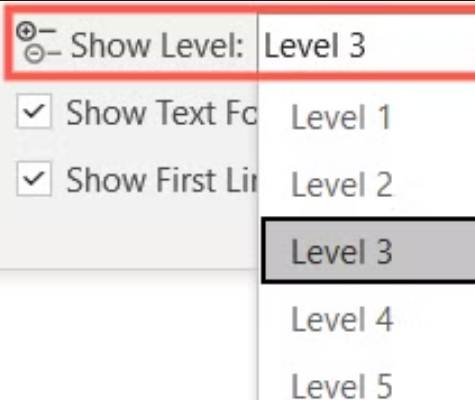
ใช้ตัวเลือก Show Level ที่แถบเครื่องมือด้านบน เลือกว่าจะแสดงหัวข้อลึกแค่ไหน เช่น เลือก “Level 2” จะเห็นแค่ Heading 1 และ Heading 2 ซ่อน Heading 3 ลงไปไว้ก่อน ช่วยโฟกัสภาพรวมโดยไม่ถูกรายละเอียดปลีกย่อยรบกวน
ออกจาก Outline View
กด Close Outline View ที่แถบเครื่องมือ หรือสลับไปแท็บ View แล้วเลือก Print Layout กลับมาดูเอกสารแบบปกติ การจัดเรียงหัวข้อที่ทำไว้ใน Outline View จะติดไปกับเอกสารจริงทันที
สรุป
Outline View เหมาะกับการวางโครงเรื่องหรือจัดระเบียบเอกสารยาวๆ ที่มีหลายหัวข้อซ้อนกัน ช่วยสลับลำดับและปรับระดับหัวข้อได้เร็วกว่าการเลื่อนหาทีละหน้ามาก อย่าลืมตั้ง Heading Styles ให้หัวข้อทุกจุดก่อนใช้งาน ลองอ่านเพิ่มเติมเรื่อง การทำสารบัญอัตโนมัติ ที่ใช้ Heading Styles ร่วมกันได้เลย
