ต้องพิมพ์สูตรคณิตศาสตร์ในเอกสาร Word เช่น สูตรหาพื้นที่วงกลม หรือสมการกำลังสอง แล้วพิมพ์ตัวยก-ตัวห้อยเองด้วยมือจนดูไม่เป็นระเบียบไหมครับ Word มีเครื่องมือ Insert Equation ที่ช่วยพิมพ์สูตรคณิตศาสตร์ให้ออกมาสวยงามเป็นมาตรฐานเดียวกับตำราเรียนได้ในไม่กี่คลิก
วิธีเปิด Insert Equation
ไปที่แท็บ Insert แล้วกด Equation ในกลุ่ม Symbols (ไอคอนรูปตัว π) Word จะแทรกกล่องสูตรว่างเปล่าเข้ามาในเอกสาร พร้อมเปิดแท็บ Equation บน Ribbon ให้เลือกสัญลักษณ์ทางคณิตศาสตร์ต่างๆ ได้ทันที
ใช้สูตรสำเร็จรูปที่มีให้เลือก
ใน Equation กด Insert Equation จะเห็นสูตรพื้นฐานสำเร็จรูป เช่น พื้นที่วงกลม สมการกำลังสอง อนุกรมทวินาม ให้เลือกใช้ได้ทันทีโดยไม่ต้องพิมพ์เอง แล้วแก้แค่ตัวแปรหรือตัวเลขให้ตรงกับที่ต้องการ
สูตรที่พิมพ์ผ่าน Equation จะมีตัวยก ตัวห้อย เศษส่วน และเครื่องหมายกรณ์ (√) จัดวางถูกต้องตามหลักคณิตศาสตร์อัตโนมัติ ต่างจากการพิมพ์ด้วยแป้นพิมพ์ปกติที่ต้องเอาเครื่องหมาย ^ หรือ / มาแทนซึ่งดูไม่เป็นทางการ
พิมพ์สูตรเองด้วย LaTeX Syntax
ถ้าคุ้นเคยกับ LaTeX อยู่แล้ว พิมพ์สัญลักษณ์แบบย่อได้เลยในกล่อง Equation เช่น พิมพ์ \sqrt(x) แล้วกด Space จะแปลงเป็นเครื่องหมายกรณ์ทันที หรือพิมพ์ x^2 แล้วกด Space จะกลายเป็นตัวยกอัตโนมัติ ไม่ต้องกดปุ่มเลือกสัญลักษณ์ทีละอันให้เสียเวลา
สัญลักษณ์ที่ใช้บ่อย
| พิมพ์แล้วกด Space | ผลลัพธ์ |
| \sqrt(x) | เครื่องหมายกรณ์ √x |
| x^2 | ตัวยก x² |
| x_1 | ตัวห้อย x₁ |
| \pi | สัญลักษณ์ π |
| \alpha, \beta | ตัวอักษรกรีก α, β |
| a/b | เศษส่วน a/b |
ย้ายสูตรไปอยู่กลางบรรทัดหรือแทรกในประโยค
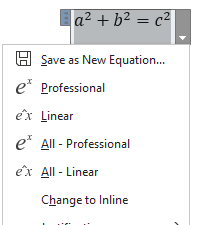
คลิกที่กล่องสูตรที่แทรกไว้ จะเห็นลูกศรเล็กๆ มุมขวาให้เลือก Change to Display (สูตรแยกอยู่บรรทัดของตัวเอง จัดกลาง เหมาะกับสูตรสำคัญ) หรือ Change to Inline (สูตรอยู่ในบรรทัดเดียวกับข้อความปกติ เหมาะกับสูตรสั้นๆ ที่แทรกกลางประโยค)
สรุป
Insert Equation ช่วยให้เอกสารที่มีสูตรคณิตศาสตร์ดูเป็นมืออาชีพ ใช้สูตรสำเร็จรูปที่มีให้หรือพิมพ์เองด้วย LaTeX Syntax แบบย่อก็ได้ เหมาะกับรายงาน การบ้าน หรือเอกสารวิชาการที่ต้องมีสมการ ลองอ่านเพิ่มเติมเรื่อง Citations & Bibliography สำหรับอ้างอิงงานวิชาการอัตโนมัติควบคู่กันไปด้วย
