คลิปวิดีโอหรือเสียงที่แทรกในสไลด์ บางทีมีช่วงต้นหรือท้ายที่ไม่ต้องการ เช่น วิดีโอสัมภาษณ์ที่มีช่วงเงียบก่อนเริ่มพูด ปกติต้องเปิดโปรแกรมตัดต่อแยกไปตัดก่อนนำมาแทรก Trim Audio/Video คือคำสั่งที่ตัดต้น-ท้ายคลิปเสียงหรือวิดีโอที่แทรกอยู่ในสไลด์ได้โดยตรง ไม่ต้องออกจาก PowerPoint
วิธีใช้งาน
| ขั้นตอน | วิธีทำ |
| 1 | คลิกเลือกไฟล์เสียงหรือวิดีโอที่แทรกอยู่ในสไลด์ |
| 2 | ไปที่แท็บ Playback ที่ปรากฏขึ้นมา แล้วคลิก Trim Audio หรือ Trim Video |
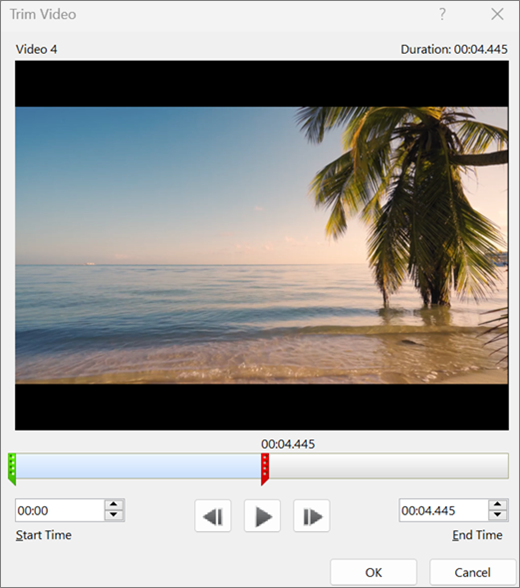
| 3 | หน้าต่างตัดต่อจะเปิดขึ้น แสดงแถบเวลาของคลิปพร้อมจุดสีเขียว (จุดเริ่ม) และจุดสีแดง (จุดจบ) |
| 4 | ลากจุดสีเขียวและแดงเข้ามาเพื่อตัดส่วนต้นและท้ายที่ไม่ต้องการออก หรือพิมพ์เวลาที่ต้องการในช่อง Start Time และ End Time โดยตรง |
| 5 | กด Play เพื่อฟัง/ดูตัวอย่างก่อนยืนยัน แล้วกด OK |
ตัวเลือกอื่นในแท็บ Playback
| ตัวเลือก | ทำอะไร |
| Fade In / Fade Out | กำหนดระยะเวลาเสียงค่อยๆ ดังขึ้นตอนเริ่มและค่อยๆ เบาลงตอนจบ ให้ฟังนุ่มนวลไม่สะดุด |
| Start (Automatically / On Click) | เลือกให้คลิปเล่นเองทันทีที่เข้าสไลด์ หรือรอคลิกก่อนถึงจะเล่น |
| Loop until Stopped | เล่นคลิปวนซ้ำไปเรื่อยๆ จนกว่าจะเปลี่ยนสไลด์ |
| Volume | ปรับระดับเสียงเริ่มต้นของคลิปนั้น |
การตัดยังคงกู้คืนได้ในภายหลัง
การ Trim ในขั้นตอนนี้เป็นการซ่อนส่วนที่ไม่ต้องการไว้เท่านั้น ไฟล์ต้นฉบับความยาวเต็มยังถูกเก็บไว้ในไฟล์ PowerPoint เสมอ ถ้าเปิด Trim Audio/Video ขึ้นมาใหม่ ยังลากจุดสีเขียว-แดงกลับไปกู้คืนส่วนที่ตัดออกไปแล้วได้ตลอด
ลบส่วนที่ตัดทิ้งถาวรเพื่อลดขนาดไฟล์
ถ้าต้องการลบส่วนที่ตัดทิ้งจริงๆ เพื่อลดขนาดไฟล์ ไปที่ File > Info > Compress Media เลือกระดับคุณภาพที่ต้องการ ขั้นตอนนี้จะลบส่วนที่ถูกตัดทิ้งออกจากไฟล์ถาวร (กู้คืนไม่ได้อีก) พร้อมบีบอัดคุณภาพคลิปให้เล็กลงไปด้วย
สรุป
Trim Audio/Video ช่วยตัดคลิปที่แทรกในสไลด์ให้ตรงกับที่ต้องการได้เร็วโดยไม่ต้องพึ่งโปรแกรมตัดต่อแยก เหมาะกับการตัดช่วงเงียบหรือส่วนเกินต้น-ท้ายคลิปสั้นๆ ถ้าไฟล์ยังใหญ่จากรูปภาพความละเอียดสูงที่แทรกไว้ด้วย อ่านต่อได้ที่ Compress Pictures ใน PowerPoint ลดขนาดไฟล์จากรูปภาพในสไลด์
