ข้อความบนสไลด์ไม่จำเป็นต้องแบนเรียบเสมอไป PowerPoint มีชุด Text Effects ที่ใส่เงา แสงเรือง เงาสะท้อน ขอบนูน และบิดรูปทรงตัวอักษรได้ ใช้พอดีๆ ช่วยให้หัวเรื่องเด่นขึ้น บทความนี้ทำบน PowerPoint ใน Microsoft 365 (Windows)
เข้าถึง Text Effects
- คลิกเลือก ขอบกล่องข้อความ (เลือกทั้งกล่อง) หรือลากคลุมข้อความเฉพาะส่วน
- แท็บ Shape Format จะปรากฏขึ้น — ไปที่กลุ่ม WordArt Styles
- คลิก Text Effects แล้วชี้ที่หมวดเอฟเฟกต์ที่ต้องการ
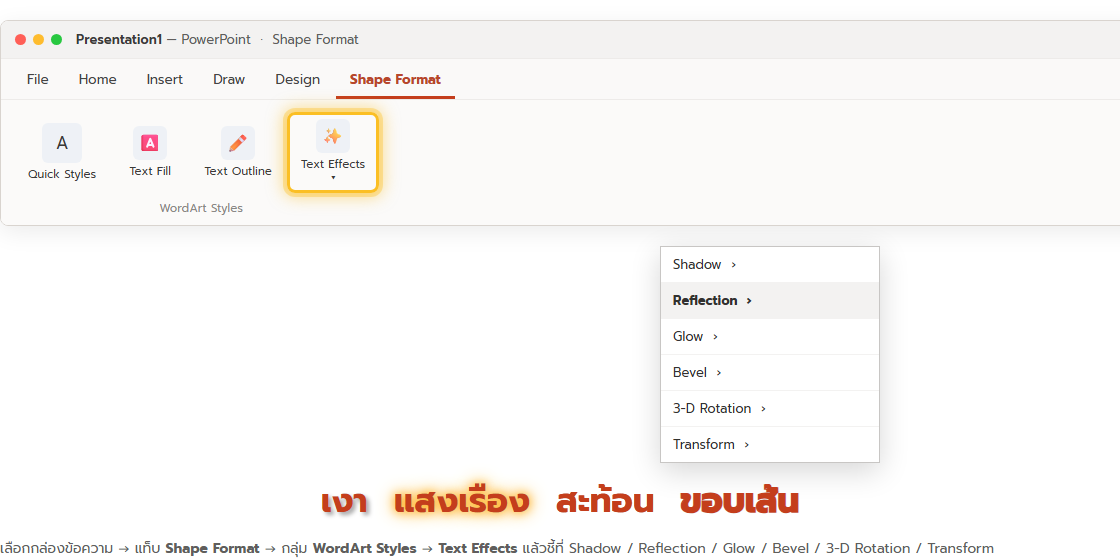
เอฟเฟกต์แต่ละแบบ
| เอฟเฟกต์ | ทำอะไร | เหมาะกับ |
|---|---|---|
| Shadow | เงาตกด้านหลัง/ใต้ตัวอักษร (Outer, Inner, Perspective) | ให้ข้อความลอยเด่นจากพื้นหลัง |
| Reflection | เงาสะท้อนคว่ำใต้ข้อความ | หัวเรื่องสไตล์มันวาว |
| Glow | แสงเรืองรอบตัวอักษร ปรับสีและความฟุ้งได้ | ข้อความบนพื้นเข้ม/ภาพ |
| Bevel | ขอบนูนให้ดูมีมิติ | ตัวเลข โลโก้ตัวอักษร |
| 3-D Rotation | หมุนข้อความในมุมสามมิติ | กราฟิกหัวข้อแบบเอียง |
| Transform | ดัดข้อความให้โค้ง เป็นคลื่น เป็นวงกลม ฯลฯ | ตรา badge, ริบบิ้น, ข้อความโค้งตามรูป |
ปรับละเอียด
ที่ปลายเมนูของแต่ละหมวดมี Shadow Options / Reflection Options / Glow Options… เปิดพาเนล Format Shape ฝั่ง Text Options > Text Effects ให้ปรับสี ระยะ ความโปร่งใส องศา ได้ละเอียด
ทำให้ดูดี ไม่รก
- ใช้ทีละ 1–2 เอฟเฟกต์ เงา + Glow พร้อมกันมักเยอะเกิน
- เงาอ่อนๆ ก็พอ ลดความฟุ้งและความทึบใน Options ให้เงาแค่ช่วยแยกข้อความจากพื้น ไม่ใช่เด่นกว่าตัวอักษร
- Glow ใช้สีเดียวกับพื้นหลังโทนสว่าง จะได้ขอบนุ่มไม่ใช่กรอบเรืองแรง
- Transform ระวังตัวอักษรบิดจนอ่านยาก โดยเฉพาะภาษาไทยที่มีสระบน-ล่าง
- อยากได้สไตล์สำเร็จรูปทั้งชุด (สี + ขอบ + เอฟเฟกต์) ใช้ WordArt แทน แล้วค่อยมาปรับ Text Effects ต่อ
ลบเอฟเฟกต์
เลือกข้อความ เปิด Text Effects > หมวดนั้น > No Shadow / No Reflection / No Glow หรือลบทุกอย่างด้วย Home > Clear All Formatting (จะรีเซ็ตฟอนต์ สี ขนาดด้วย)
สรุป
เลือกข้อความ → Shape Format > WordArt Styles > Text Effects → เลือก Shadow, Reflection, Glow, Bevel, 3-D Rotation หรือ Transform ปรับละเอียดใน Options เน้นเบามือ ใช้ 1–2 เอฟเฟกต์ต่อข้อความก็เพียงพอ
