เวลาพรีเซนต์ให้ผู้ฟังที่ได้ยินไม่ชัด หรือฟังภาษาที่พูดไม่ถนัด PowerPoint มีฟีเจอร์ Live Captions ให้แปลงเสียงพูดของเราเป็นคำบรรยายขึ้นบนหน้าจอแบบเรียลไทม์ขณะนำเสนอ ช่วยให้ผู้ชมตามเนื้อหาทันแม้ฟังเสียงไม่ชัดหรือไม่ถนัดภาษาที่พูด
เปิดใช้งาน Always Use Subtitles
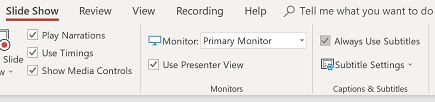
ไปที่แท็บ Slide Show มองหากลุ่ม Captions & Subtitles ทางขวาสุดของริบบอน ติ๊กเปิด Always Use Subtitles เพื่อให้คำบรรยายขึ้นอัตโนมัติทุกครั้งที่กด Slide Show
ตั้งค่าภาษาและรูปแบบด้วย Subtitle Settings
ปุ่ม Subtitle Settings ที่อยู่ข้างกัน ให้เลือกภาษาที่พูด และภาษาที่จะแสดงคำบรรยาย (จะแปลเป็นภาษาอื่นก็ได้ ไม่จำเป็นต้องเป็นภาษาเดียวกับที่พูด) รวมถึงปรับตำแหน่ง ขนาดตัวอักษร และสีของคำบรรยายให้เหมาะกับสภาพห้องประชุมได้
เปิด/ปิดคำบรรยายระหว่างนำเสนอ
ระหว่างกำลังนำเสนอสไลด์ (Slide Show View หรือ Presenter View) จะมีแถบเครื่องมือเล็กๆ ปรากฏที่มุมจอ มีปุ่มรูปคำบรรยายให้กดเปิด/ปิดคำบรรยายได้ทันทีโดยไม่ต้องออกจากโหมดนำเสนอ

สิ่งที่ต้องมีก่อนใช้งาน
- ต้องใช้ PowerPoint เวอร์ชัน Microsoft 365 (ไม่ใช่เวอร์ชัน Perpetual แบบซื้อขาด)
- ต้องมีอินเทอร์เน็ตเชื่อมต่อตลอดการนำเสนอ เพราะระบบประมวลผลเสียงผ่านคลาวด์
- แนะนำให้ใช้ไมโครโฟนแบบเฮดเซ็ตเพื่อความแม่นยำในการแปลงเสียงเป็นข้อความ
ไอเดียการใช้งานจริง
- นำเสนองานในห้องที่มีเสียงรบกวนหรือระบบเสียงไม่ดี ช่วยให้ผู้ฟังตามทันแม้ได้ยินไม่ชัด
- พรีเซนต์ให้ผู้ฟังต่างชาติ เปิดแปลคำบรรยายเป็นภาษาที่พวกเขาถนัด
- ผสานกับ Presenter Coach ใน PowerPoint เพื่อฝึกซ้อมพูดและตรวจสอบความชัดเจนก่อนนำเสนอจริง
สรุป
Live Captions ช่วยให้การนำเสนอ PowerPoint เข้าถึงผู้ฟังได้กว้างขึ้น ทั้งคนที่ฟังไม่ถนัดและคนที่พูดภาษาต่างกัน เปิดใช้ง่ายจากแท็บ Slide Show และปรับแต่งได้ตามสภาพห้องประชุม ถ้าอยากให้การนำเสนอราบรื่นขึ้นไปอีก ลองอ่านต่อที่ Presenter View ใน PowerPoint
