ไฟล์ PowerPoint ที่แทรกรูปภาพความละเอียดสูงไว้หลายรูป มักมีขนาดใหญ่จนส่งอีเมลไม่ผ่านหรืออัปโหลดช้า สาเหตุหลักมักมาจากรูปภาพที่แทรกไว้เป็นไฟล์ต้นฉบับความละเอียดเกินจำเป็น (เช่น รูปถ่ายจากกล้อง 20 ล้านพิกเซล ทั้งที่แสดงในสไลด์แค่ไม่กี่เซนติเมตร) Compress Pictures คือคำสั่งที่ลดความละเอียดรูปภาพทั้งหมดในไฟล์ให้เหมาะกับการใช้งานจริง ช่วยลดขนาดไฟล์ได้มากโดยแทบไม่เห็นความแตกต่างตอนนำเสนอ
วิธีใช้งาน
| ขั้นตอน | วิธีทำ |
| 1 | คลิกเลือกรูปภาพใดก็ได้ในสไลด์ (ต้องคลิกเลือกรูปก่อนแท็บ Picture Format ถึงจะปรากฏ) |
| 2 | ไปที่แท็บ Picture Format > Compress Pictures |
| 3 | เลือกความละเอียดที่ต้องการจากตัวเลือกด้านล่าง แล้วกด OK |
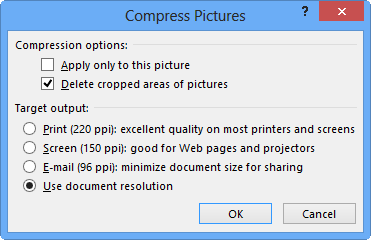
ตัวเลือกความละเอียดที่มีให้
| ตัวเลือก | เหมาะกับ |
| High Fidelity | คงคุณภาพไว้สูงสุด ลดขนาดไฟล์น้อยที่สุด เหมาะกับงานที่ต้องพิมพ์ละเอียดมาก |
| HD (330 ppi) | แสดงผลบนจอความละเอียดสูง เช่น จอ 4K |
| Print (220 ppi) | เอกสารที่ต้องพิมพ์ออกกระดาษให้คุณภาพดี |
| Web (150 ppi) | ใช้แสดงบนเว็บหรือฉายผ่านโปรเจกเตอร์ทั่วไป |
| Email (96 ppi) | ลดขนาดไฟล์ให้เล็กที่สุดสำหรับส่งอีเมล |
ตัวเลือกเสริมในหน้าต่าง Compress Pictures
| ตัวเลือก | ความหมาย |
| Apply only to this picture | บีบอัดเฉพาะรูปที่เลือกอยู่ ถ้าไม่ติ๊กจะบีบอัดรูปทุกรูปในไฟล์พร้อมกัน |
| Delete cropped areas of pictures | ลบส่วนของรูปที่ถูกครอปทิ้งไปแล้วออกจากไฟล์จริง (ปกติ PowerPoint เก็บส่วนที่ครอปไว้เผื่อย้อนกลับมาปรับใหม่ ทำให้ไฟล์ใหญ่กว่าที่ควร) |
ตั้งค่าความละเอียดเริ่มต้นล่วงหน้า
ถ้าไม่อยากบีบอัดเองทุกครั้ง ไปที่ File > Options > Advanced เลื่อนหาหัวข้อ Image Size and Quality แล้วตั้งค่า Set default target output to เป็นความละเอียดที่ต้องการ รูปภาพที่แทรกใหม่หลังจากนี้จะถูกบีบอัดตามค่านี้โดยอัตโนมัติ
ข้อควรระวัง
การบีบอัดเป็นการลดคุณภาพแบบถาวรหลังบันทึกไฟล์ ควรเก็บไฟล์ต้นฉบับที่มีรูปความละเอียดเต็มแยกไว้ก่อน ถ้าภายหลังต้องใช้รูปคุณภาพสูงอีกครั้ง (เช่น พิมพ์ป้ายไวนิลขนาดใหญ่) จะได้ไม่ต้องหารูปต้นฉบับใหม่
สรุป
Compress Pictures ช่วยลดขนาดไฟล์ได้มากโดยแทบไม่กระทบคุณภาพการนำเสนอ เหมาะทำก่อนส่งไฟล์ทางอีเมลหรืออัปโหลดขึ้นระบบที่จำกัดขนาดไฟล์ ถ้าไฟล์ยังใหญ่จากวิดีโอหรือเสียงที่แทรกไว้แทนที่จะเป็นรูปภาพ อ่านต่อได้ที่ Trim Audio/Video ใน PowerPoint ตัดต่อคลิปที่แทรกในสไลด์
