ก๊อปข้อความจากเว็บหรือ Word มาวางในสไลด์ แล้วได้สีพื้น ฟอนต์แปลก ขนาดเพี้ยนติดมาด้วย หรือก๊อปตารางมาแล้วมันแก้ง่ายเกินไปจนเผลอพัง — Paste Special ให้คุณเลือกว่าจะวาง “ในรูปแบบไหน” บทความนี้ทำบน PowerPoint ใน Microsoft 365 (Windows)
เปิดกล่อง Paste Special
- ก๊อปเนื้อหา (Ctrl + C) จากที่ไหนก็ได้
- คลิกในสไลด์ตรงที่จะวาง กด Ctrl + Alt + V (หรือแท็บ Home > ลูกศรใต้ปุ่ม Paste > Paste Special…)
- เลือกรูปแบบในรายการ As แล้วกด OK
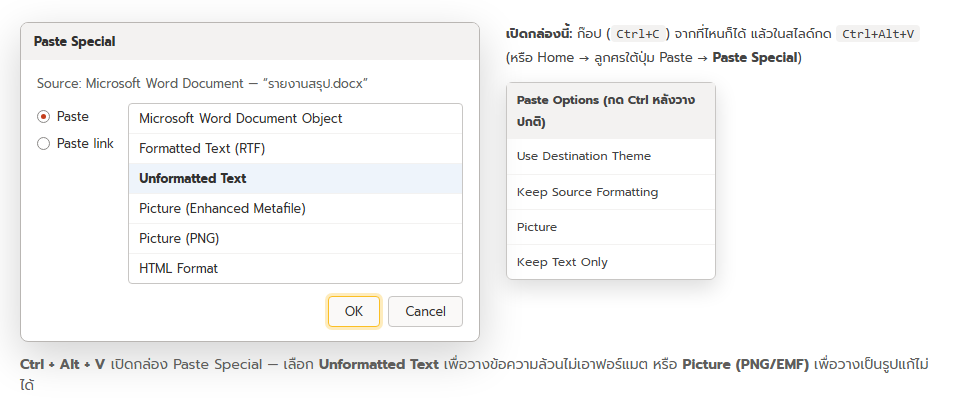
รูปแบบที่ใช้บ่อยและควรเลือกตอนไหน
| รูปแบบ | ได้อะไร | ใช้ตอน |
|---|---|---|
| Unformatted Text | ข้อความล้วน ไม่มีฟอร์แมตติดมา | ก๊อปจากเว็บ/อีเมล อยากให้เข้ากับสไตล์สไลด์ |
| Formatted Text (RTF) | ข้อความพร้อมฟอร์แมตพื้นฐาน (ตัวหนา สี ตาราง) | อยากเก็บโครงตารางหรือการเน้นบางส่วน |
| Picture (Enhanced Metafile) | รูปแบบ vector คมชัด ย่อ-ขยายไม่แตก แก้ข้อความไม่ได้ | วางกราฟ/ไดอะแกรมจากโปรแกรมอื่นแบบตายตัว |
| Picture (PNG / JPEG) | รูปภาพธรรมดา | อยากได้ผลลัพธ์แน่นอน ไม่ให้เพี้ยนข้ามเครื่อง |
| … Object | ฝังไฟล์ต้นทาง ดับเบิลคลิกเปิดแก้ในโปรแกรมนั้น | อยากแก้เนื้อหาต่อจากในสไลด์ |
Paste กับ Paste link ต่างกันยังไง
- Paste — ฝังสำเนาลงสไลด์ ไม่ผูกกับไฟล์ต้นทางอีก
- Paste link — ผูกกับไฟล์ต้นทาง พอไฟล์นั้นเปลี่ยน เนื้อหาในสไลด์อัปเดตตาม (ต้องส่งไฟล์ต้นทางไปด้วยเสมอ ไม่งั้นลิงก์เสีย) — ดู แทรก Excel แบบอัปเดตอัตโนมัติ
ทางลัด เมนู Paste Options
ถ้าไม่ต้องการเปิดกล่องเต็ม ให้วางปกติ (Ctrl + V) แล้วกดปุ่ม Ctrl หรือคลิกไอคอนคลิปบอร์ดเล็กๆ ที่โผล่ขึ้น จะมีตัวเลือกเร็ว
- Use Destination Theme — ปรับให้เข้าธีมสไลด์ปลายทาง
- Keep Source Formatting — คงหน้าตาเดิมจากต้นทาง
- Picture — วางเป็นรูป
- Keep Text Only — ข้อความล้วน (เหมือน Unformatted Text)
สรุป
Ctrl + Alt + V เปิด Paste Special แล้วเลือกรูปแบบ: Unformatted Text เพื่อล้างฟอร์แมต, Picture เพื่อวางแบบตายตัวไม่เพี้ยน, Object เพื่อฝังไว้แก้ต่อ หรือใช้ Paste link ถ้าอยากให้อัปเดตตามต้นทาง ทางเร็วคือวางปกติแล้วกด Ctrl เลือกจากเมนู Paste Options
