ตอนนำเสนอจริง การคลิกเมาส์ไปหาปุ่มบนจอทำให้เสียจังหวะ — จำคีย์ลัดไม่กี่ตัวก็คุมสไลด์ได้ลื่น ทั้งเลื่อนหน้า กระโดดไปสไลด์ที่ต้องการ ทำจอดำ และวาดขีดเขียน บทความนี้ทำบน PowerPoint ใน Microsoft 365 (Windows)
คีย์ลัดที่ต้องรู้
| อยากทำ | กด |
| ไปสไลด์ถัดไป | N / Space / → / Page Down |
| ย้อนสไลด์ก่อนหน้า | P / Backspace / ← |
| กระโดดไปสไลด์ที่ n | พิมพ์เลข n แล้ว Enter |
| ไปสไลด์แรก / สุดท้าย | Home / End |
| ทำจอดำ / จอขาว (ดึงสายตากลับมาที่ผู้พูด) | B หรือ . / W หรือ , |
| ปากกา / ปากกาเน้น / ยางลบ | Ctrl+P / Ctrl+I / Ctrl+E |
| ลบเส้นที่วาดทั้งหมด | E |
| ซ่อนเมาส์ / บังคับให้เป็นลูกศร | Ctrl+H / Ctrl+A |
| Laser pointer | กด Ctrl ค้างแล้วลากเมาส์ |
| ดูรายการคีย์ลัดทั้งหมด | F1 |
| ออกจากการนำเสนอ | Esc |
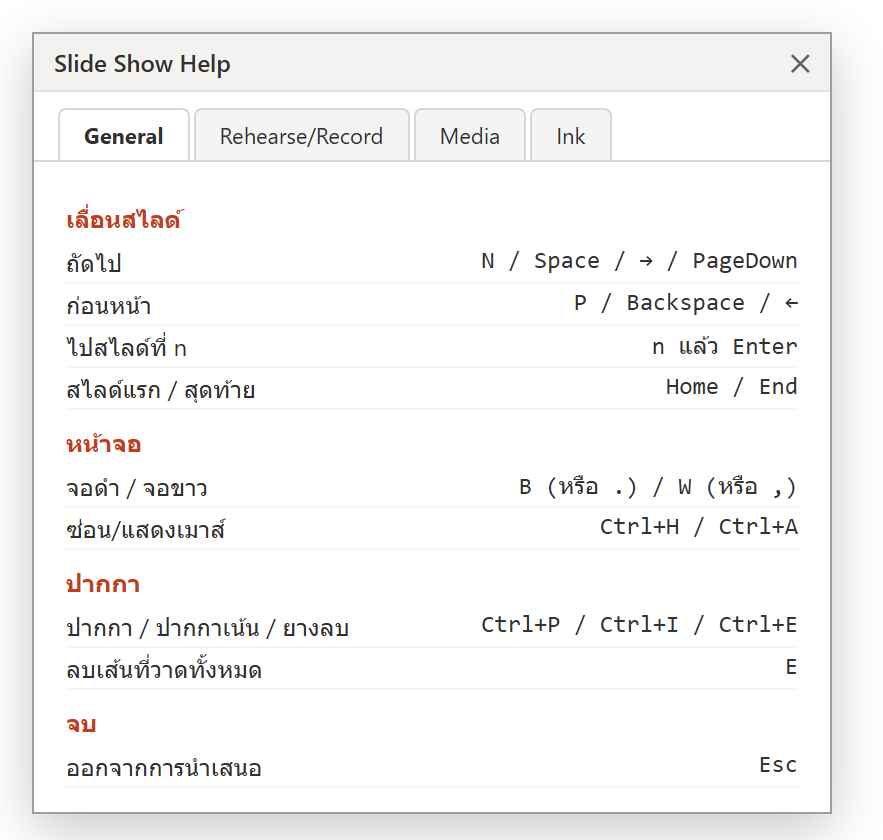
ภาพจำลองกล่อง Slide Show Help (กด F1 ระหว่างนำเสนอ)
3 อันที่ใช้บ่อยสุด
| พิมพ์เลข + Enter | ข้ามไปสไลด์คำถามหรือภาคผนวกได้ทันทีเวลามีคนถาม โดยไม่ต้องคลิกผ่านทีละหน้า |
| B (จอดำ) | ตอนต้องการให้ทุกคนหันมาคุยกัน กด B อีกครั้งเพื่อกลับมา |
| Ctrl แล้วลากเมาส์ | เปลี่ยนเมาส์เป็น laser pointer ชั่วคราว ชี้จุดสำคัญบนสไลด์ |
ตัวอย่างใช้งานจริง: ตอบคำถามกลางคัน
กำลังอยู่สไลด์ 8 มีคนถามเรื่องที่อยู่ในสไลด์ 15 (ตารางราคา) — พิมพ์ 15 แล้ว Enter กระโดดไปเลย ตอบเสร็จพิมพ์ 8 แล้ว Enter กลับมาต่อ ผู้ชมไม่เห็นสไลด์ระหว่างทางกระพริบผ่าน
ข้อควรรู้
ถ้าใช้ Presenter View จะมีปุ่มคีย์ลัดเหล่านี้เป็นไอคอนบนจอผู้พูดด้วย เลข slide ที่พิมพ์อ้างอิงตามลำดับจริง (สไลด์ที่ ซ่อน ก็นับ) คีย์ลากปากกาจะถามตอนจบว่าจะเก็บเส้นที่วาดไว้ในสไลด์ไหม
สรุป
จำ 4 อันพอ: Space/← เลื่อนหน้า, เลข + Enter กระโดดสไลด์, B จอดำ, Ctrl+ลากเมาส์ = laser pointer กด F1 ดูทั้งหมดระหว่างนำเสนอ อยากวาดขีดเขียนบนสไลด์ อ่าน Pen และ Laser Pointer ใน PowerPoint
บทความที่เกี่ยวข้อง: Presenter View เลือกจอโชว์สไลด์ vs จอโน้ต
