Presenter View (มุมมองผู้นำเสนอ) คือของขวัญสำหรับคนต้องพูดหน้าคน มันแยกสิ่งที่แสดงออกเป็นสองจอ จอที่ต่อออก (โปรเจกเตอร์/ทีวี) ผู้ฟังเห็นแค่ สไลด์เต็มจอ ส่วนจอโน้ตบุ๊กของคุณเห็น สไลด์ปัจจุบัน + สไลด์ถัดไป + โน้ตที่จะพูด + นาฬิกาจับเวลา บทความนี้สอนวิธีเปิด และแก้เคสยอดฮิตคือ “โน้ตดันไปขึ้นจอผู้ฟัง”
เปิด Presenter View
| ขั้นตอน | ทำอะไร |
|---|---|
| 1 | ต่อจอที่สองให้เรียบร้อย ตั้งเป็นโหมด ขยาย (Extend) ไม่ใช่ทำซ้ำ (กด Windows + P เลือก “ขยาย”) |
| 2 | ในPowerPoint แท็บ สไลด์โชว์ (Slide Show) กลุ่ม จอภาพ (Monitors) |
| 3 | ติ๊ก ใช้มุมมองผู้นำเสนอ (Use Presenter View) |
| 4 | ที่ช่อง จอภาพ (Monitor) เลือกจอที่ ผู้ฟังจะเห็น (จอโปรเจกเตอร์) หรือปล่อยเป็น อัตโนมัติ |
| 5 | กด F5 เริ่มนำเสนอ สไลด์เต็มจอไปออกจอผู้ฟัง Presenter View อยู่ที่จอคุณ |
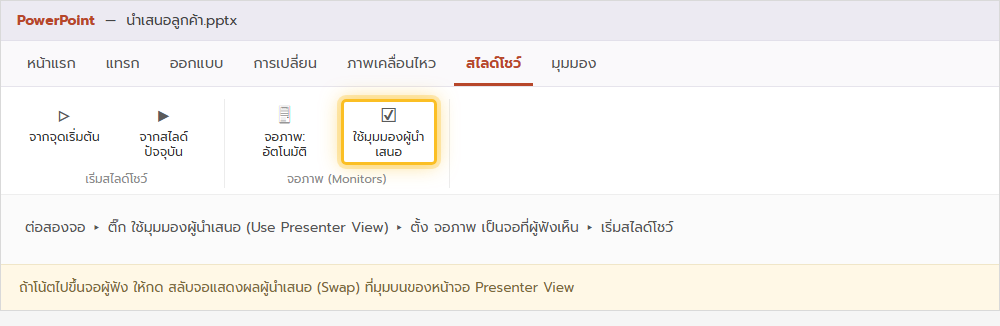
ถ้าสลับจอกัน (โน้ตขึ้นจอผู้ฟัง)
- ที่หน้าจอ Presenter View มองมุมบน กดปุ่ม สลับจอแสดงผลผู้นำเสนอและสไลด์โชว์ (Swap displays)
- สองจอจะสลับหน้าที่กันทันที ไม่ต้องออกจากสไลด์โชว์
- ถ้ายังไม่หาย ออกมาเปลี่ยนค่าในช่อง “จอภาพ” ให้เป็นจออีกตัว
สิ่งที่ทำได้บนหน้าจอ Presenter View
| เครื่องมือ | ทำอะไร |
|---|---|
| นาฬิกา / ตัวจับเวลา | ดูว่าพูดมากี่นาที กดรีเซ็ตเวลาได้ |
| สไลด์ถัดไป | เห็นล่วงหน้าว่ากำลังจะพูดเรื่องอะไร |
| ปากกา / เลเซอร์ / ไฮไลต์ | ขีดเขียนบนสไลด์ให้ผู้ฟังเห็น |
| ดูสไลด์ทั้งหมด (ไอคอนตาราง) | กระโดดข้ามไปสไลด์ใดก็ได้โดยผู้ฟังไม่เห็นการเลื่อน |
| ขยายส่วนของสไลด์ (แว่นขยาย) | ซูมเน้นบางจุดบนจอผู้ฟัง |
| จอดำ / จอขาว | พักสไลด์ชั่วคราวให้ผู้ฟังโฟกัสที่คุณ (กด B หรือ W) |
| ปรับขนาดตัวอักษรโน้ต | กดปุ่ม A ใหญ่/เล็ก ใต้ช่องโน้ต |
ซ้อมโดยไม่มีจอที่สอง
อยากดู Presenter View บนเครื่องเดียวเพื่อซ้อม: เริ่มสไลด์โชว์ แล้วคลิกขวาบนสไลด์ → แสดงมุมมองผู้นำเสนอ (Show Presenter View)
แก้ปัญหาที่พบบ่อย
| อาการ | วิธีแก้ |
|---|---|
| ทั้งสองจอแสดงสไลด์เต็มเหมือนกัน ไม่มี Presenter View | Windows ตั้งเป็นโหมด “ทำซ้ำ” กด Windows + P เลือก “ขยาย” |
| ติ๊ก Use Presenter View ไม่ได้ เป็นสีเทา | ยังต่อจอเดียว ต้องมีจอที่สอง หรือใช้คลิกขวาตอนนำเสนอเพื่อบังคับแสดง |
| สไลด์ไปออกจอโน้ตบุ๊ก ผู้ฟังเห็นโน้ต | กดปุ่ม Swap displays บน Presenter View หรือเปลี่ยนช่อง “จอภาพ” |
| Presenter View ค้าง/กะพริบ | อัปเดตไดรเวอร์การ์ดจอ และตั้งอัตรารีเฟรชสองจอให้เท่ากัน |
| ตัวชี้เมาส์หายบนจอผู้ฟัง | ปกติ PowerPoint ซ่อนให้ ขยับเมาส์เพื่อเรียกกลับ หรือกด Ctrl+H เพื่อซ่อนถาวรระหว่างพูด |
อ่านต่อ: ปุ่มลัดตอนนำเสนอสไลด์ และ ส่งออกหน้า Notes เป็น PDF
