ก่อนจะไปถึงเทคนิคขั้นสูง ทุกคนที่เริ่มใช้ PowerPoint ควรคล่องกับการจัดการสไลด์พื้นฐานก่อน ทั้งการเพิ่ม ทำสำเนา ลบ สลับลำดับ และซ่อนสไลด์ชั่วคราว ซึ่งทำได้ง่ายมากผ่านคลิกขวาที่แถบ Thumbnail ด้านซ้าย
🎬 ดูวิดีโอสอน (1 นาที 51 วินาที) บน PowerPoint จริง หรืออ่านขั้นตอนละเอียดด้านล่างได้เลย
เพิ่มสไลด์ใหม่
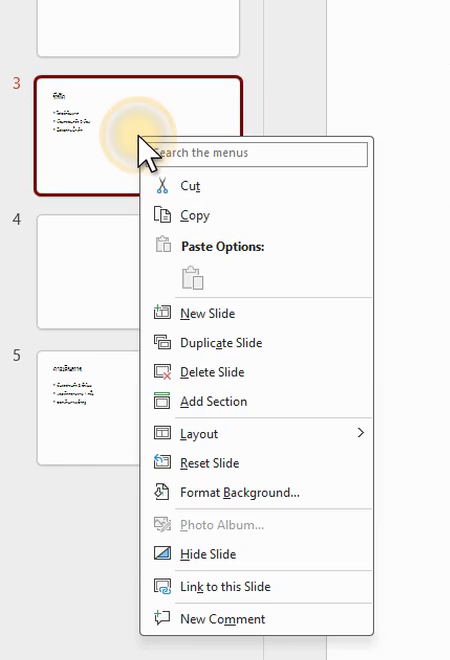
เลือกสไลด์ที่ต้องการให้สไลด์ใหม่แทรกตามหลัง แล้วไปที่แท็บ Home > New Slide หรือคลิกขวาที่สไลด์ในแถบ Thumbnail แล้วเลือก New Slide ก็ได้เช่นกัน
ทำสำเนาสไลด์ (Duplicate)
คลิกขวาที่สไลด์ที่ต้องการคัดลอก แล้วเลือก Duplicate Slide จะได้สไลด์ใหม่ที่เหมือนต้นฉบับทุกอย่างแทรกต่อท้ายทันที เหมาะกับเวลาต้องการสไลด์ที่โครงสร้างเหมือนเดิมแต่แก้แค่เนื้อหาบางส่วน ไม่ต้องจัดวางใหม่ทั้งหมด
ลบสไลด์
คลิกขวาที่สไลด์แล้วเลือก Delete Slide หรือคลิกเลือกสไลด์แล้วกดปุ่ม Delete บนคีย์บอร์ดก็ได้ ถ้าต้องการลบหลายสไลด์พร้อมกัน กด Ctrl ค้างแล้วคลิกเลือกทีละสไลด์ ก่อนคลิกขวาเลือก Delete Slide ทีเดียว
สลับลำดับสไลด์
คลิกค้างที่สไลด์ในแถบ Thumbnail แล้วลากขึ้น-ลงไปยังตำแหน่งที่ต้องการ ปล่อยเมาส์เพื่อวางตำแหน่งใหม่ หรือถ้าต้องการมองภาพรวมทั้งพรีเซนต์เพื่อสลับลำดับง่ายขึ้น ไปที่แท็บ View > Slide Sorter จะเห็นทุกสไลด์เรียงเป็นตารางย่อ ลากสลับตำแหน่งได้สะดวกกว่าเดิม
ซ่อนสไลด์ชั่วคราว (Hide Slide)
บางครั้งอยากเก็บสไลด์ไว้ในไฟล์แต่ไม่อยากให้ขึ้นตอนพรีเซนต์จริง เช่น สไลด์สำรองข้อมูลเผื่อมีคนถาม ใช้ Hide Slide ได้โดยคลิกขวาที่สไลด์แล้วเลือกจากเมนู สไลด์ที่ซ่อนไว้จะยังอยู่ในไฟล์และแก้ไขได้ตามปกติ เพียงแต่จะถูกข้ามไปตอนกด Slide Show ถ้าอยากยกเลิกการซ่อน ให้คลิกขวาที่สไลด์นั้นอีกครั้ง เมนูเดิมจะเปลี่ยนชื่อเป็น Unhide Slide ให้กดเลือกได้เลย
เมื่อคล่องกับการจัดการสไลด์พื้นฐานแล้ว ลองต่อยอดด้วยการดึงสไลด์จากไฟล์อื่นมาใช้ซ้ำได้ที่ Reuse Slides ใน PowerPoint หรือจัดกลุ่มสไลด์จำนวนมากให้เป็นระเบียบด้วย Sections ใน PowerPoint
