เวลานำเสนอสไลด์ อยากขีดเส้นใต้คำสำคัญ วงกลมจุดที่ต้องการเน้น หรือชี้ตำแหน่งด้วยเลเซอร์เสมือนโดยไม่ต้องออกจากโหมดนำเสนอ PowerPoint มีเครื่องมือ Pen & Laser Pointer ให้วาดขีดเขียนบนสไลด์ได้ทันทีขณะพรีเซนต์จริง
เปิดใช้งานระหว่างนำเสนอ
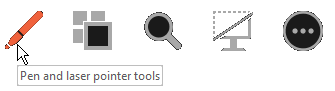
ขณะอยู่ในโหมด Slide Show หรือ Presenter View จะมีแถบเครื่องมือเล็กๆ ปรากฏที่มุมล่างซ้ายของจอ คลิกไอคอนรูปปากกา (Pen and laser pointer tools) เพื่อเปิดเมนูเครื่องมือวาด
เลือกเครื่องมือและสี
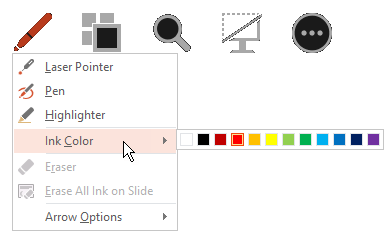
ในเมนูที่เปิดขึ้นมา มีให้เลือก Laser Pointer (เลเซอร์ชี้ตำแหน่งเสมือน) Pen (ปากกาวาดเส้น) Highlighter (ปากกาเน้นข้อความ) และ Ink Color สำหรับเลือกสีของเส้นที่วาด นอกจากนี้ยังมี Eraser ลบเฉพาะจุด และ Erase All Ink on Slide ลบทั้งหมดในสไลด์นั้นได้ทันที
บันทึกลายเส้นไว้ใช้ต่อ
เมื่อจบการนำเสนอแล้วออกจากโหมด Slide Show ถ้ามีลายเส้นที่วาดไว้บนสไลด์ PowerPoint จะถามว่าต้องการเก็บลายเส้นไว้ในไฟล์หรือไม่ ถ้ากด Keep ลายเส้นจะกลายเป็นวัตถุ Ink ติดอยู่ในสไลด์ถาวร แก้ไขหรือลบภายหลังได้เหมือนวัตถุอื่น
ไอเดียการใช้งานจริง
- วงกลมหรือขีดเส้นใต้ตัวเลขสำคัญในกราฟขณะอธิบายสด
- ใช้ Laser Pointer ชี้ตำแหน่งแทนการใช้เลเซอร์พอยเตอร์จริง เหมาะกับการนำเสนอผ่านหน้าจอแชร์ออนไลน์
- ผสานกับ Presenter View ใน PowerPoint เพื่อเห็นโน้ตของตัวเองพร้อมวาดขีดเขียนบนจอที่ผู้ฟังเห็นไปพร้อมกัน
สรุป
เครื่องมือ Pen & Laser Pointer ช่วยให้เน้นจุดสำคัญบนสไลด์ได้แบบสดๆ ขณะนำเสนอ โดยไม่ต้องหยุดโหมด Slide Show เลือกใช้ปากกา ปากกาเน้นข้อความ หรือเลเซอร์เสมือนได้ตามสถานการณ์ ถ้าอยากบันทึกเสียงพูดพร้อมลายเส้นเหล่านี้ไปด้วย ลองอ่านต่อที่ วิธีบันทึกเสียง/หน้าจอในสไลด์ PowerPoint
