สไลด์แต่ละหน้าไม่จำเป็นต้องมีโครงเหมือนกันหมด บางหน้าอาจต้องการแค่หัวข้อใหญ่ๆ บางหน้าต้องเทียบข้อมูล 2 ฝั่ง บางหน้าอยากให้รูปภาพเด่นเป็นพระเอก — นี่คือหน้าที่ของ Slide Layout ใน PowerPoint ที่ช่วยสลับโครงสร้างสไลด์ให้เหมาะกับเนื้อหาแต่ละหน้าได้ในไม่กี่คลิก โดยไม่ต้องลากกล่องข้อความ/รูปภาพจัดตำแหน่งเองใหม่ทุกครั้ง
🎬 ดูวิดีโอสอน (1 นาที 42 วินาที) บน PowerPoint จริง หรืออ่านขั้นตอนละเอียดด้านล่างได้เลย
Slide Layout คืออะไร
Slide Layout คือโครงสร้างสำเร็จรูปของแต่ละสไลด์ ที่มากับธีมของไฟล์อยู่แล้ว ประกอบด้วยตำแหน่ง “placeholder” สำหรับใส่หัวข้อ เนื้อหา รูปภาพ หรือกราฟ พร้อมการจัดฟอนต์และสีตามธีมให้อัตโนมัติ เวลาสลับ Layout เนื้อหาที่ใส่ไปแล้วจะพยายามจัดเข้ากับตำแหน่งใหม่ให้เองโดยไม่ต้องพิมพ์ซ้ำ
วิธีเปลี่ยน Slide Layout ใน PowerPoint
- เลือกสไลด์ที่ต้องการเปลี่ยนโครงสร้างในแถบ Thumbnail ด้านซ้าย
- ไปที่แท็บ Home แล้วคลิก Slide Layout
- เลือกโครงที่ต้องการจากแกลเลอรี เช่น Title and Content, Two Content, Comparison, Picture with Caption
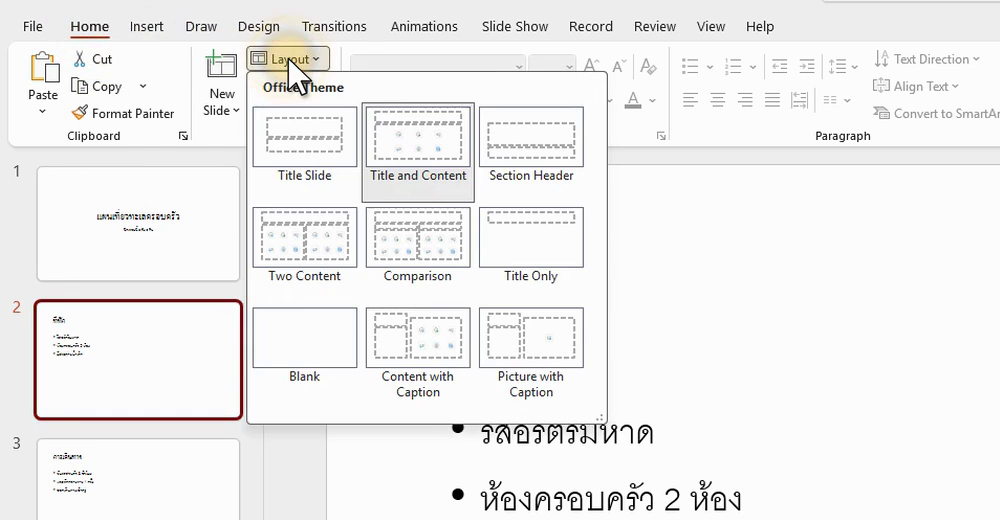
โครงสร้างที่มีให้เลือกมีอะไรบ้าง
- Title Slide — หน้าเปิดเรื่อง มีแค่หัวข้อใหญ่กับหัวข้อรอง เหมาะเป็นสไลด์แรกสุด
- Title and Content — โครงมาตรฐานที่ใช้บ่อยที่สุด หัวข้อด้านบน เนื้อหา/รูปภาพ/กราฟด้านล่าง
- Section Header — ใช้คั่นระหว่างหัวข้อใหญ่ เวลาเปลี่ยนหัวข้อในพรีเซนต์ยาวๆ
- Two Content — แบ่งซ้าย-ขวา ใส่เนื้อหาคนละชุดในหน้าเดียว
- Comparison — คล้าย Two Content แต่มีหัวข้อย่อยกำกับแต่ละฝั่ง เหมาะกับตารางเทียบข้อดี-ข้อเสีย
- Title Only — มีแค่หัวข้อ ที่เหลือเป็นพื้นที่ว่างให้จัดวางเองอิสระ
- Blank — สไลด์เปล่าไม่มี placeholder เลย เหมาะกับหน้าที่ออกแบบเองทั้งหมด
- Content with Caption และ Picture with Caption — เน้นรูปภาพหรือสื่อเป็นหลัก มีพื้นที่ข้อความอธิบายด้านข้าง
ถ้าเปลี่ยนแล้วไม่ถูกใจ กลับของเดิมได้ไหม
ได้ครับ กด Home > Reset เพื่อดึงตำแหน่งและฟอร์แมตของ placeholder กลับไปเป็นค่าเริ่มต้นของ Layout นั้นๆ โดยไม่ลบเนื้อหาที่พิมพ์หรือใส่ไว้แล้ว ใช้ได้กรณีที่ลากกล่องข้อความเลื่อนตำแหน่งจนเพี้ยนไปจากต้นแบบ
เกี่ยวข้องกับ Slide Master อย่างไร
Layout ที่เห็นในเมนูนี้ถูกกำหนดไว้ล่วงหน้าจาก Slide Master ของธีมที่ใช้อยู่ ถ้าอยากให้ Layout มีหน้าตาที่ต่างจากค่ามาตรฐาน เช่น เปลี่ยนตำแหน่งโลโก้ ฟอนต์ หรือสีประจำแบรนด์ ให้เข้าไปแก้ที่ตัว Slide Master แทน อ่านเพิ่มได้ที่ Slide Master ใน PowerPoint คืออะไร
สำหรับใครที่อยากได้ไอเดียจัดวางสไลด์ให้สวยขึ้นแบบอัตโนมัติหลังเลือก Layout แล้ว ลองดู สร้างไอเดียออกแบบสไลด์ด้วย Designer และถ้าต้องการเปลี่ยนโทนสี/ฟอนต์ทั้งพรีเซนต์พร้อมกัน ดูวิธีได้ที่ Custom Themes ใน PowerPoint
บทความที่เกี่ยวข้อง: สร้าง Layout ของตัวเองใน Slide Master · ปุ่ม Reset และการเลือกรูปแบบตอนวางสไลด์
