สองสถานการณ์ที่ทำสไลด์เละบ่อยที่สุดคือ หนึ่ง ลากกล่องหัวเรื่องเล่นจนตำแหน่งเพี้ยนไปหมด และสอง ก๊อปสไลด์จากไฟล์เพื่อนมาวาง แล้วสีกับฟอนต์ไม่เข้ากับงานเรา PowerPoint มีเครื่องมือแก้ทั้งสองอย่าง คือ ปุ่ม Reset กับ ตัวเลือกการวางสไลด์ บทความนี้อธิบายว่าแต่ละอันทำอะไร และควรใช้ตอนไหน
ปุ่ม Reset ทำอะไร
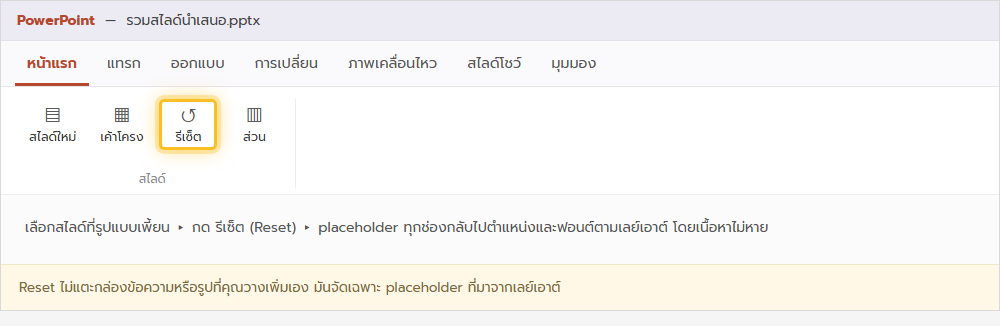
Reset (รีเซ็ต) จะคืน ตำแหน่ง ขนาด ฟอนต์ และสี ของ placeholder ทุกช่องในสไลด์ ให้กลับไปตรงตามที่เลย์เอาต์กำหนด โดย ไม่ลบเนื้อหา ข้อความและรูปที่อยู่ในช่องยังอยู่ครบ แค่ถูกจัดกลับเข้าที่
| Reset จัดการ | Reset ไม่แตะ |
|---|---|
| ช่องหัวเรื่อง ช่องเนื้อหา ที่มาจากเลย์เอาต์ | กล่องข้อความที่คุณวางเพิ่มเอง |
| ตำแหน่งที่ลากจนเพี้ยน | รูปภาพ รูปทรง ไอคอน ที่แทรกเพิ่ม |
| ฟอนต์/สี/ขนาดที่กดแก้ทับ | ข้อความในช่อง (เนื้อหาไม่หาย) |
| การจัดกลับตามเลย์เอาต์ปัจจุบันของสไลด์ | ลำดับแอนิเมชัน |
ใช้ปุ่ม Reset
| ขั้นตอน | ทำอะไร |
|---|---|
| 1 | เลือกสไลด์ที่รูปแบบเพี้ยน (เลือกหลายสไลด์พร้อมกันได้) |
| 2 | แท็บ หน้าแรก กลุ่ม สไลด์ กด รีเซ็ต (Reset) |
| 3 | placeholder กลับเข้าที่ทันที ถ้ายังไม่เป๊ะ ลองเปลี่ยนเลย์เอาต์ให้ถูกก่อนแล้วกด Reset อีกครั้ง |
ตัวเลือกตอนคัดลอกสไลด์ข้ามไฟล์
เวลาก๊อปสไลด์จากไฟล์ A ไปวางในไฟล์ B จะมีปุ่ม ตัวเลือกการวาง เล็ก ๆ โผล่ขึ้น ให้เลือก 2 แบบ
| ตัวเลือก | ผล | ใช้เมื่อ |
|---|---|---|
| ใช้ธีมปลายทาง (Use Destination Theme) | สไลด์ที่วางเปลี่ยนสี ฟอนต์ พื้นหลัง ให้ตรงกับงานปลายทาง | อยากให้ทั้งงานหน้าตาเป็นชุดเดียวกัน (แนะนำโดยทั่วไป) |
| เก็บการจัดรูปแบบต้นฉบับ (Keep Source Formatting) | สไลด์ยังหน้าตาเหมือนไฟล์ต้นทางเป๊ะ พก theme ของตัวเองมาด้วย | สไลด์นั้นออกแบบมาพิเศษ ห้ามให้เพี้ยน เช่น กราฟหรือไดอะแกรมที่จัดสีไว้ตั้งใจ |
ถ้าเผลอวางผิดแบบ กดปุ่มตัวเลือกการวางแล้วสลับได้ทันที ไม่ต้องวางใหม่
ลำดับที่แนะนำเวลารวมสไลด์หลายไฟล์
- วางสไลด์แบบ ใช้ธีมปลายทาง ก่อน
- สไลด์ไหนที่จำเป็นต้องคงหน้าตาเดิม ค่อยวางใหม่แบบ เก็บการจัดรูปแบบต้นฉบับ เฉพาะอันนั้น
- สไลด์ที่เนื้อหายังอยู่แต่ตำแหน่งเพี้ยน ให้เลือกเลย์เอาต์ที่ถูกแล้วกด Reset
- ตรวจฟอนต์ท้ายสุด ถ้าไฟล์ต้นทางใช้ฟอนต์ที่เครื่องเราไม่มี จะเห็นเป็นฟอนต์แทน ต้องติดตั้งฟอนต์หรือเปลี่ยนให้ตรง
แก้ปัญหาที่พบบ่อย
| อาการ | วิธีแก้ |
|---|---|
| กด Reset แล้วไม่มีอะไรเปลี่ยน | สิ่งที่เพี้ยนเป็นกล่องข้อความที่วางเอง ไม่ใช่ placeholder ต้องจัดเอง หรือแปลงเป็น placeholder ผ่าน Slide Master |
| กด Reset แล้วเนื้อหากระโดดไปช่องอื่น | สไลด์ใช้เลย์เอาต์ที่ placeholder ไม่ตรงกัน เปลี่ยนเป็นเลย์เอาต์ที่เหมาะก่อน |
| วางสไลด์แล้วสีตัวอักษรหายกลืนพื้นหลัง | เลือก “ใช้ธีมปลายทาง” หรือแก้สีฟอนต์ทีละกล่อง |
| ไม่เห็นปุ่มตัวเลือกการวาง | กด Ctrl ค้างหลังวาง จะเรียกเมนูตัวเลือกการวางขึ้นมา |
อ่านต่อ: สร้าง Layout ของตัวเองใน Slide Master และ เปลี่ยน Layout สไลด์ให้เหมาะกับเนื้อหา
