บริษัทที่มีสีแบรนด์และฟอนต์เฉพาะตัว เวลาทำสไลด์ใหม่ทุกครั้งต้องมาตั้งสีและฟอนต์เองซ้ำๆ เสี่ยงตั้งไม่ตรงกับไฟล์ก่อนหน้า Custom Themes คือการปรับแต่งชุดสี ฟอนต์ และเอฟเฟกต์ให้ตรงกับแบรนด์ตัวเอง แล้วบันทึกเป็นไฟล์ธีม เรียกใช้ซ้ำได้ทุกไฟล์ใหม่โดยไม่ต้องตั้งค่าใหม่ทุกครั้ง
ปรับชุดสีของตัวเอง
| ขั้นตอน | วิธีทำ |
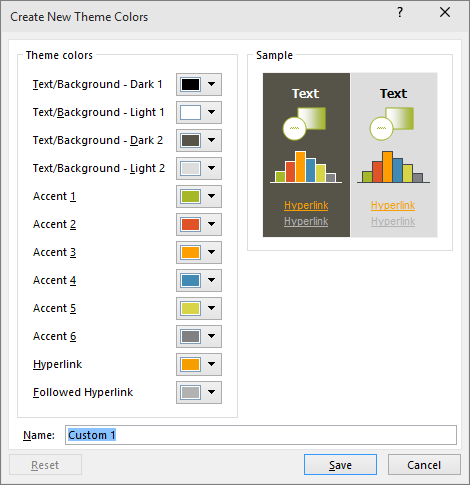
| 1 | ไปที่แท็บ Design คลิกลูกศรเปิดบาน Variants เลือก Colors > Customize Colors… |
| 2 | กำหนดสีทีละช่อง เช่น Text/Background, Accent 1-6, Hyperlink ให้ตรงกับสีแบรนด์ |
| 3 | ตั้งชื่อชุดสีในช่อง Name แล้วกด Save |
ปรับชุดฟอนต์ของตัวเอง
ในเมนูเดียวกัน เลือก Fonts > Customize Fonts… แล้วกำหนดฟอนต์สำหรับหัวข้อ (Heading) และเนื้อหา (Body) แยกกัน ตั้งชื่อชุดฟอนต์แล้วกด Save
บันทึกเป็นไฟล์ธีมสำหรับใช้ซ้ำ
เมื่อปรับสีและฟอนต์ได้ตามต้องการแล้ว ไปที่ Design > Variants คลิกลูกศร เลือก Save Current Theme… ตั้งชื่อไฟล์แล้วบันทึก ไฟล์ธีม (.thmx) จะถูกเก็บไว้ในโฟลเดอร์ Document Themes ของเครื่องโดยอัตโนมัติ และไปโผล่ในแกลเลอรีธีมทุกครั้งที่เปิด PowerPoint ใหม่ในเครื่องนั้น
เรียกใช้ธีมที่บันทึกไว้ในไฟล์ใหม่
เปิดไฟล์ใหม่ ไปที่ Design เลื่อนดูแกลเลอรีธีมด้านบน จะเห็นธีมที่บันทึกไว้อยู่ในหมวด Custom คลิกเลือกเพื่อนำมาใช้กับไฟล์ปัจจุบันได้ทันที
ใช้ธีมเดียวกันได้ทั้ง Word และ Excel ด้วย
ไฟล์ธีม .thmx ที่บันทึกไว้ใช้ร่วมกันได้ทั้ง Word, Excel และ PowerPoint เพราะทั้งสามโปรแกรมใช้ระบบธีม Office เดียวกัน ทำให้เอกสาร สไลด์ และตารางข้อมูลของบริษัทมีโทนสี-ฟอนต์ไปในทิศทางเดียวกันทั้งชุด
สรุป
Custom Themes เหมาะกับองค์กรหรือฟรีแลนซ์ที่ต้องรักษาเอกลักษณ์แบรนด์ให้สม่ำเสมอทุกไฟล์ ประหยัดเวลาไม่ต้องตั้งสี-ฟอนต์ใหม่ทุกครั้ง ถ้าต้องการจับสีจากโลโก้มาใช้ในธีมโดยไม่รู้รหัสสีล่วงหน้า อ่านต่อได้ที่ Eyedropper ใน PowerPoint หยิบสีจากที่ไหนก็ได้บนหน้าจอมาใช้ในสไลด์
