เลย์เอาต์ (Layout) คือ “แม่แบบตำแหน่ง” ของสไลด์ ว่าหัวเรื่องอยู่ตรงไหน กล่องเนื้อหาอยู่ตรงไหน มีช่องรูปกี่ช่อง PowerPoint ให้เลย์เอาต์มาตรฐานมาราว 11 แบบ แต่ถ้างานของคุณต้องใช้หน้าตาเฉพาะซ้ำ ๆ เช่น สไลด์ “ก่อน/หลัง” ที่มีรูปสองช่องซ้ายขวาพร้อมคำบรรยาย การสร้าง เลย์เอาต์ของตัวเอง ใน Slide Master จะช่วยให้ทำสไลด์แบบนั้นได้ในคลิกเดียวทุกครั้ง
เปิด Slide Master
| ขั้นตอน | ทำอะไร |
|---|---|
| 1 | แท็บ มุมมอง (View) → ต้นแบบสไลด์ (Slide Master) |
| 2 | แถบซ้ายจะแสดงสไลด์ต้นแบบใหญ่ (บนสุด) และเลย์เอาต์ย่อย ๆ ใต้ลงมา |
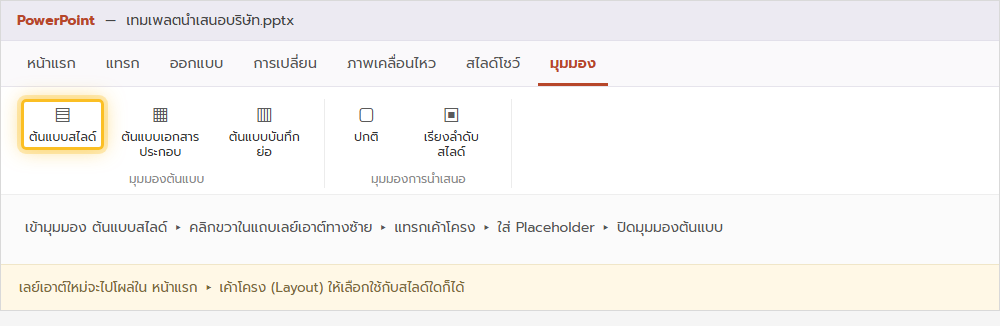
สร้างเลย์เอาต์ใหม่
| ขั้นตอน | ทำอะไร |
|---|---|
| 1 | คลิกขวาที่เลย์เอาต์ในแถบซ้าย ตรงตำแหน่งที่อยากให้เลย์เอาต์ใหม่ไปแทรก แล้วเลือก แทรกเค้าโครง (Insert Layout) |
| 2 | เลย์เอาต์เปล่า (มีแค่ช่องหัวเรื่องกับท้ายสไลด์) จะปรากฏขึ้น |
| 3 | แท็บ ต้นแบบสไลด์ → แทรกพื้นที่ที่สำรองไว้ (Insert Placeholder) เลือกชนิด เช่น ข้อความ, รูปภาพ, เนื้อหา |
| 4 | ลากวาดกล่อง Placeholder ในตำแหน่งที่ต้องการ ทำซ้ำจนครบ (เช่น รูปสองช่อง + คำบรรยายสองช่อง) |
| 5 | คลิกขวาที่เลย์เอาต์ในแถบซ้าย → เปลี่ยนชื่อเค้าโครง ตั้งชื่อสื่อความ เช่น “ก่อน-หลัง 2 รูป” |
| 6 | แท็บ ต้นแบบสไลด์ → ปิดมุมมองต้นแบบ |
เรียกใช้เลย์เอาต์ที่สร้าง
- คลิกขวาสไลด์ในแถบซ้าย → เค้าโครง (Layout) → เลือกชื่อเลย์เอาต์ที่ตั้งไว้
- หรือแท็บ หน้าแรก → เค้าโครง
- สร้างสไลด์ใหม่ด้วยเลย์เอาต์นั้นโดยตรง: หน้าแรก → ลูกศรใต้ สไลด์ใหม่ → เลือกเลย์เอาต์
Placeholder ต่างจากกล่องข้อความธรรมดาอย่างไร
| เรื่อง | Placeholder | กล่องข้อความ |
|---|---|---|
| มาจากเลย์เอาต์ | ใช่ อยู่ทุกสไลด์ที่ใช้เลย์เอาต์นั้น | ไม่ ต้องวางเองทีละสไลด์ |
| ปุ่มไอคอนใส่รูป/ตาราง/วิดีโอ | มี (สำหรับชนิดเนื้อหา) | ไม่มี |
| ตำแหน่งคงที่ | เหมือนกันทุกสไลด์อัตโนมัติ | ต้องจัดเอง |
| แสดงใน Outline view | ข้อความหัวเรื่อง/เนื้อหาแสดง | ไม่แสดง |
ข้อควรรู้
- เลย์เอาต์ที่สร้างจะติดไปกับ ไฟล์นี้ เท่านั้น ถ้าอยากใช้ทุกงาน ให้บันทึกไฟล์เป็น เทมเพลต PowerPoint (.potx)
- อย่าลบเลย์เอาต์มาตรฐานทิ้ง เผื่อสไลด์เก่ายังอ้างอิงอยู่ ถ้าไม่ใช้ก็ปล่อยไว้
- สีและฟอนต์ของ Placeholder สืบทอดจากธีม แก้ธีมทีเดียวเปลี่ยนทั้งงาน
- ถ้ามีหลายต้นแบบ (หลาย Master) เลย์เอาต์ใหม่จะอยู่ใต้ Master ที่คุณคลิกขวาตอนสร้าง
แก้ปัญหาที่พบบ่อย
| อาการ | วิธีแก้ |
|---|---|
| สร้างเลย์เอาต์แล้วไม่ขึ้นในเมนู Layout | ยังไม่ได้ปิดมุมมองต้นแบบ หรือดูอยู่คนละ Master กับที่สไลด์ใช้ |
| ลาก Placeholder แล้วมันเป็นกล่องข้อความธรรมดา | ต้องใช้ปุ่ม “แทรกพื้นที่ที่สำรองไว้” ในแท็บต้นแบบสไลด์ ไม่ใช่ปุ่มกล่องข้อความในแท็บแทรก |
| เปลี่ยนเลย์เอาต์แล้วเนื้อหาเดิมเลื่อนกระจาย | Placeholder คนละตำแหน่ง PowerPoint พยายามจับคู่ให้ ปรับตำแหน่งในสไลด์นั้นอีกที หรือกด รีเซ็ต |
| อยากก๊อปเลย์เอาต์ไปงานอื่น | เปิดสองไฟล์ ในมุมมองต้นแบบ คัดลอกเลย์เอาต์จากแถบซ้ายไฟล์หนึ่งไปวางอีกไฟล์ |
อ่านต่อ: เปลี่ยน Layout สไลด์ให้เหมาะกับเนื้อหา และ ปุ่ม Reset และการจับคู่รูปแบบตอนวางสไลด์
