ลูกค้าเปลี่ยนชื่อบริษัท พิมพ์ปีผิดทั้งเด็ค หรือใช้คำเรียกสินค้าไม่ตรงกันหลายสไลด์ — ไม่ต้องไล่แก้ทีละหน้า ใช้ Find & Replace ค้นและแทนที่ทั้งไฟล์ในไม่กี่คลิก บทความนี้ทำบน PowerPoint ใน Microsoft 365 (Windows)
ค้นหาข้อความ
- กด Ctrl + F หรือแท็บ Home > กลุ่ม Editing > Find
- พิมพ์คำที่หา กด Find Next ไล่ทีละจุด PowerPoint จะกระโดดไปสไลด์ที่เจอ
แทนที่ข้อความ
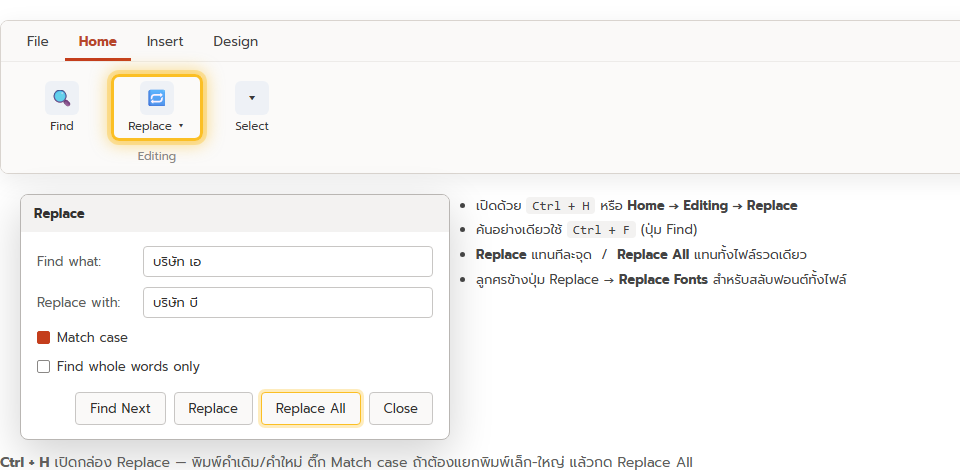
- กด Ctrl + H หรือ Home > Editing > Replace
- Find what = คำเดิม, Replace with = คำใหม่
- ติ๊กตัวเลือกถ้าต้องการ
- Match case — แยกพิมพ์เล็ก-ใหญ่ (เช่น “IT” ไม่แทน “it”)
- Find whole words only — แทนเฉพาะที่เป็นคำเต็ม ไม่แทนคำที่เป็นส่วนหนึ่งของคำอื่น
- กด Replace แทนทีละจุด หรือ Replace All แทนทั้งไฟล์รวดเดียว
แทนที่ฟอนต์ก็ได้
คลิกลูกศรข้างปุ่ม Replace > Replace Fonts… เพื่อสลับฟอนต์ทั้งไฟล์ในคลิกเดียว รายละเอียดที่ Replace Fonts ใน PowerPoint
ข้อควรรู้
- Find & Replace ทำงานกับ ข้อความในกล่องข้อความและ placeholder รวมถึงในตาราง แต่ ไม่แตะข้อความที่เป็นรูปภาพ หรือข้อความใน SmartArt/กราฟ บางกรณี
- ค้นใน Notes (โน้ตวิทยากร) ไม่ได้จากกล่องนี้ ต้องเปิด Notes Page หรือ Outline แล้วค้นแยก
- ข้อความบน Slide Master ต้องเข้าไปแก้ในมุมมอง Slide Master โดยตรง
- Replace All แล้วผิด กด Ctrl + Z ย้อนได้ทันที — แต่ควรลอง Replace ทีละจุดสัก 2-3 ครั้งก่อนเพื่อเช็คว่าถูกต้อง
สรุป
Ctrl + F ค้น, Ctrl + H แทนที่ ใส่คำเดิม/คำใหม่ ติ๊ก Match case หรือ Find whole words only ตามต้องการ แล้ว Replace All ลูกศรข้างปุ่ม Replace ยังมี Replace Fonts ให้สลับฟอนต์ทั้งไฟล์ด้วย
