เวลาต้องนำเสนอข้อมูลตัวเลข เช่น ยอดขาย สถิติ หรือผลสำรวจ กราฟช่วยให้ผู้ฟังเข้าใจภาพรวมได้เร็วกว่าตัวเลขล้วนๆ มาก PowerPoint สร้างกราฟได้ในตัวโดยไม่ต้องเปิด Excel แยก แถมยังแก้ไขข้อมูลย้อนหลังได้ง่ายเมื่อตัวเลขเปลี่ยน
วิธีแทรกกราฟลงในสไลด์
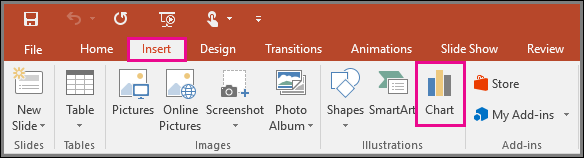
ไปที่แท็บ Insert เลือก Chart อยู่ในกลุ่ม Illustrations จะมีหน้าต่างให้เลือกประเภทกราฟ เช่น Column (แท่ง) Line (เส้น) Pie (วงกลม) Bar หรือ Combo เลือกแบบที่เหมาะกับข้อมูล แล้วกด OK
ใส่ข้อมูลตัวเลขในตาราง Excel ที่แนบมา
เมื่อเลือกประเภทกราฟแล้ว PowerPoint จะเปิดหน้าต่าง Excel ย่อยขึ้นมาพร้อมข้อมูลตัวอย่าง ให้แก้ไขตัวเลข หัวข้อคอลัมน์ และป้ายชื่อแถวตามข้อมูลจริงของเรา กราฟในสไลด์จะอัปเดตตามทันทีที่พิมพ์
แก้ไขข้อมูลกราฟภายหลัง
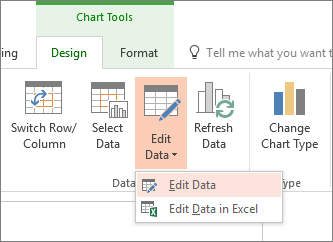
ถ้าต้องแก้ตัวเลขในกราฟที่แทรกไปแล้ว คลิกเลือกกราฟ จะมีแท็บ Chart Design ปรากฏขึ้น เลือก Edit Data ในกลุ่ม Data เพื่อเปิดตาราง Excel ย่อยขึ้นมาแก้ไขอีกครั้ง หรือเลือก Edit Data in Excel ถ้าอยากแก้ในโปรแกรม Excel เต็มรูปแบบแทน
ไอเดียการใช้งานจริง
- สไลด์สรุปยอดขายหรือผลประกอบการรายเดือน/รายไตรมาส
- สไลด์นำเสนอผลสำรวจความคิดเห็นแบบกราฟวงกลม
- ผสานกับ Table Styles ใน PowerPoint เพื่อแสดงทั้งตารางตัวเลขดิบและกราฟสรุปในสไลด์เดียวกัน
สรุป
การแทรกกราฟใน PowerPoint ทำได้เร็วโดยไม่ต้องออกจากโปรแกรมไปเปิด Excel แยก และแก้ไขข้อมูลย้อนหลังได้ง่ายผ่าน Edit Data เหมาะกับสไลด์ที่ต้องนำเสนอตัวเลขให้เข้าใจง่าย ถ้าอยากใส่ข้อความประกอบกราฟให้ดูเป็นมืออาชีพขึ้น ลองอ่านเพิ่มที่ Insert WordArt ใน PowerPoint
