เวลาพิมพ์บูลเล็ตยาวๆ เต็มสไลด์ คนอ่านมักจะข้ามอ่านหรือรู้สึกน่าเบื่อ ทั้งที่ข้อมูลชุดเดียวกันถ้าจัดเป็นไดอะแกรมจะเข้าใจง่ายกว่ามาก SmartArt ใน PowerPoint คือเครื่องมือที่แปลงข้อความหรือบูลเล็ตให้กลายเป็นไดอะแกรมสำเร็จรูปได้ในไม่กี่คลิก โดยไม่ต้องวาดกล่อง-ลากเส้นเชื่อมเอง
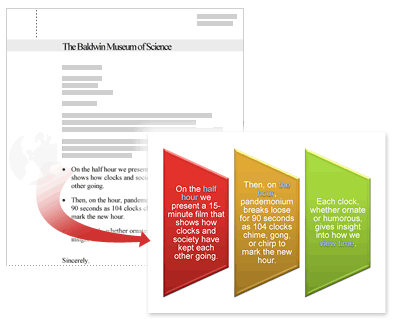
วิธีที่ 1: แปลงข้อความที่พิมพ์ไว้แล้วให้เป็น SmartArt
- เลือกกล่องข้อความหรือบูลเล็ตที่ต้องการแปลง
- ไปที่แท็บ Home แล้วเลือก Convert to SmartArt Graphic (อยู่ในกลุ่ม Paragraph)
- เลือกรูปแบบไดอะแกรมที่ต้องการจากตัวอย่างที่ขึ้นมา
วิธีนี้เหมาะกับตอนที่มีเนื้อหาบูลเล็ตอยู่แล้วในสไลด์ และอยากให้ดูเป็นภาพมากขึ้นแบบไม่ต้องพิมพ์ใหม่
วิธีที่ 2: แทรก SmartArt ใหม่จากศูนย์
- ไปที่แท็บ Insert แล้วเลือก SmartArt ในกลุ่ม Illustrations
- ในกล่อง Choose a SmartArt Graphic เลือกหมวดที่ต้องการ เช่น List, Process, Cycle, Hierarchy, Relationship
- เลือกเลย์เอาต์ที่ใช่แล้วกด OK
- พิมพ์ข้อความลงในแต่ละช่องผ่านหน้าต่าง Text Pane ที่เปิดขึ้นมาด้านซ้ายของกราฟิก
เลือกหมวดไหนดี ให้เหมาะกับข้อมูล
- List — รายการข้อมูลที่ไม่มีลำดับก่อนหลัง
- Process — ขั้นตอนที่ต้องทำตามลำดับ เช่น วิธีการทำงาน 1-2-3
- Cycle — กระบวนการที่วนกลับมาจุดเดิม เช่น วงจร PDCA
- Hierarchy — โครงสร้างองค์กรหรือความสัมพันธ์แบบสายบังคับบัญชา
- Relationship — แสดงความเชื่อมโยงระหว่างข้อมูล 2 ชุดขึ้นไป
ใส่รูปภาพลงใน SmartArt ได้ด้วย
เลือกเลย์เอาต์ประเภท Picture จากกล่อง Choose a SmartArt Graphic แล้วกดไอคอนรูปภาพในแต่ละช่องเพื่อแทรกรูปจากเครื่อง เหมาะกับการแนะนำทีมงานหรือขั้นตอนที่มีภาพประกอบ
อยากให้ดีไซน์ SmartArt เข้ากับธีมของพรีเซนต์ทั้งไฟล์ ลองดู Custom Themes ใน PowerPoint ควบคู่กันไปด้วย หรือถ้าต้องการไอเดียจัดวางสไลด์แบบอัตโนมัติ อ่านต่อได้ที่ สร้างไอเดียออกแบบสไลด์ด้วย Designer
