ทำพรีเซนต์ 40 สไลด์เสร็จแล้วเพิ่งมาสังเกตว่าเลือกฟอนต์ผิด ไม่ต้องไล่เปลี่ยนทีละสไลด์ทีละกล่องข้อความเอง PowerPoint มีฟีเจอร์ Replace Fonts ที่เปลี่ยนฟอนต์เดิมเป็นฟอนต์ใหม่ทั้งไฟล์ในคลิกเดียว
วิธีเปลี่ยนฟอนต์ทั้งไฟล์ด้วย Replace Fonts
- ไปที่แท็บ Home กลุ่ม Editing แล้วเลือก Replace > Replace Fonts
- ในช่อง Replace เลือกฟอนต์เดิมที่ต้องการเปลี่ยน
- ในช่อง With เลือกฟอนต์ใหม่ที่ต้องการใช้แทน
- กด Replace แล้วกด Close
ฟอนต์เดิมทุกจุดในไฟล์ที่ตรงกับที่เลือกไว้ในช่อง Replace จะเปลี่ยนเป็นฟอนต์ใหม่ทันที ไม่ว่าจะอยู่สไลด์ไหนก็ตาม
วิธีที่ 2: เปลี่ยนผ่าน Slide Master
ถ้าอยากเปลี่ยนฟอนต์มาตรฐานของทั้งธีมไปพร้อมกัน ไปที่ View > Slide Master แล้วเลือก Fonts ในกลุ่ม Edit Theme จะมีธีมฟอนต์สำเร็จรูปให้เลือก (คู่หัวข้อ-เนื้อหา) หรือกด Customize Fonts… ด้านล่างเพื่อผสมฟอนต์เอง
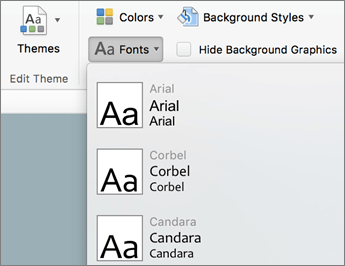
Replace Fonts กับ Slide Master ต่างกันยังไง
- Replace Fonts — เปลี่ยนเฉพาะฟอนต์ที่ระบุไว้ทุกจุดที่เจอในไฟล์ เจาะจงกว่า เหมาะกับตอนรู้ชัดว่าฟอนต์ไหนต้องเปลี่ยนเป็นอะไร
- Slide Master Fonts — เปลี่ยนฟอนต์มาตรฐานของธีมทั้งหมด มีผลกับสไลด์ใหม่ที่จะสร้างต่อจากนี้ด้วย เหมาะกับตอนอยากตั้งมาตรฐานฟอนต์ใหม่ให้ทั้งไฟล์ตั้งแต่ต้น
⚠️ ฟีเจอร์ Replace Fonts ใช้ไม่ได้ใน PowerPoint for the web ต้องใช้เวอร์ชันเดสก์ท็อปเท่านั้น
ถ้าต้องการปรับแต่ง Slide Master เพิ่มเติมนอกจากฟอนต์ เช่น สีธีมและตำแหน่งโลโก้ อ่านต่อได้ที่ Slide Master ใน PowerPoint คืออะไร
