อยากทำให้กล่องข้อความมีสีตรงกับโลโก้บริษัทเป๊ะๆ แต่ไม่รู้รหัสสี HEX ของโลโก้นั้น ปกติต้องเปิดโปรแกรมกราฟิกแยกไปเช็คสีก่อน Eyedropper คือเครื่องมือหยิบสีที่ให้คลิกดูดสีจากจุดไหนก็ได้บนหน้าจอมาใช้ในสไลด์ทันที ไม่ว่าจะเป็นรูปภาพในสไลด์เดียวกัน หรือแม้แต่หน้าต่างโปรแกรมอื่นที่เปิดอยู่
วิธีใช้งาน
| ขั้นตอน | วิธีทำ |
| 1 | เลือกวัตถุที่ต้องการเปลี่ยนสี (รูปทรง กล่องข้อความ หรือตัวอักษร) |
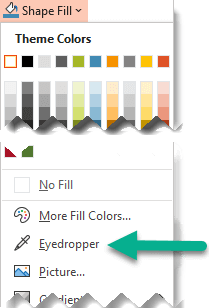
| 2 | ไปที่ปุ่มเปลี่ยนสีที่เกี่ยวข้อง เช่น Shape Fill, Shape Outline, หรือ Font Color แล้วคลิกลูกศรเปิดเมนูสี |
| 3 | คลิก Eyedropper ที่อยู่ด้านบนสุดของจานสี |
| 4 | เลื่อนเมาส์ไปยังจุดที่ต้องการดูดสี จะเห็นวงกลมขยายแสดงตัวอย่างสีและรหัส HEX แบบเรียลไทม์ก่อนคลิก |
| 5 | คลิกที่จุดนั้นเพื่อยืนยัน สีของวัตถุที่เลือกไว้จะเปลี่ยนเป็นสีนั้นทันที |
ดูดสีนอกหน้าต่าง PowerPoint ได้ด้วย
จุดเด่นของ Eyedropper คือไม่จำกัดแค่ในสไลด์เดียวกัน สามารถเลื่อนเมาส์ออกไปดูดสีจากหน้าต่างโปรแกรมอื่นที่เปิดอยู่บนหน้าจอได้เลย เช่น เปิดไฟล์โลโก้บริษัทในโปรแกรมดูรูปภาพไว้ข้างๆ แล้วดูดสีจากโลโก้นั้นมาใช้กับสไลด์โดยตรง ไม่ต้องคัดลอกรูปมาวางในสไลด์ก่อน
ใช้ทำอะไรได้บ้าง
| การใช้งาน | ประโยชน์ |
| จับคู่สีกับโลโก้แบรนด์ | ได้สีตรงเป๊ะโดยไม่ต้องรู้รหัส HEX ล่วงหน้า |
| ทำให้สไลด์มีโทนสีเดียวกันทั้งไฟล์ | ดูดสีจากวัตถุที่มีอยู่แล้วมาใช้กับวัตถุใหม่ ไม่ต้องเดาว่าสีตรงกันหรือไม่ |
| จับสีจากรูปถ่าย | ดูดสีเด่นจากรูปภาพมาทำพื้นหลังหรือกรอบให้กลมกลืนกับรูป |
ข้อควรรู้
สีที่ดูดมาได้จะถูกบันทึกไว้ใน Recent Colors ของจานสีให้เรียกใช้ซ้ำได้ในภายหลังโดยไม่ต้องดูดใหม่ทุกครั้ง
สรุป
Eyedropper ช่วยให้จับคู่สีได้แม่นยำโดยไม่ต้องเดาหรือเปิดโปรแกรมเช็คสีแยก เหมาะกับงานที่ต้องรักษาโทนสีแบรนด์ให้ตรงกันทั้งไฟล์ ถ้าอยากบันทึกชุดสีที่ใช้บ่อยไว้เป็นธีมของตัวเองแทนการดูดสีทีละครั้ง อ่านต่อได้ที่ Custom Themes ใน PowerPoint บันทึกธีมสี-ฟอนต์ของตัวเองไว้ใช้ซ้ำ
