เวลาวางวัตถุหลายชิ้นให้อยู่ตำแหน่งเดียวกันซ้ำๆ ในหลายสไลด์ เช่น โลโก้มุมขวาบนหรือกรอบข้อความที่ต้องอยู่ตำแหน่งเดิมทุกแผ่น การกะด้วยสายตาทำให้เพี้ยนไปทีละนิดในแต่ละสไลด์ Guides และ Gridlines คือเส้นอ้างอิงที่ไม่ปรากฏตอนนำเสนอจริง ใช้เป็นไม้บรรทัดช่วยจัดวางวัตถุให้ตรงตำแหน่งเดียวกันทุกครั้ง
Gridlines กับ Guides ต่างกันอย่างไร
| รายการ | Gridlines | Guides |
| ลักษณะ | เส้นจุดไข่ปลาเรียงเป็นตารางทั่วสไลด์ ระยะห่างคงที่ | เส้นประ 1-2 เส้นที่ลากตำแหน่งเองได้อิสระ |
| ปรับตำแหน่งเอง | ปรับไม่ได้ ระยะห่างเท่ากันทั้งตาราง | ลากย้ายตำแหน่งได้ตามต้องการ เพิ่มเส้นใหม่ได้ |
| เหมาะกับ | จัดวางแบบกริดสม่ำเสมอทั้งสไลด์ | ทำเครื่องหมายตำแหน่งเฉพาะจุด เช่น ขอบโลโก้ |
วิธีเปิดใช้งาน
ไปที่แท็บ View ในกลุ่ม Show ติ๊กเลือก Gridlines และ/หรือ Guides ตามที่ต้องการ ค่าเริ่มต้นของ Guides จะมีเส้นแนวตั้งและแนวนอนอย่างละ 1 เส้นผ่านกึ่งกลางสไลด์
เพิ่มเส้น Guide ใหม่
| วิธี | ทำอย่างไร |
| คัดลอกจากเส้นเดิม | กด Ctrl ค้างแล้วลากเส้น Guide ที่มีอยู่ จะได้เส้นใหม่เพิ่มขึ้นมาโดยเส้นเดิมอยู่ตำแหน่งเดิม |
| เพิ่มจากเมนูคลิกขวา | คลิกขวาบนเส้น Guide เลือก Add Vertical Guide หรือ Add Horizontal Guide |
| ลบเส้นที่ไม่ต้องการ | ลากเส้น Guide นั้นออกไปนอกขอบสไลด์ |
ปรับระยะห่าง Grid และตั้งค่า Snap
คลิกขวาที่พื้นที่ว่างในสไลด์ เลือก Grid and Guides… เพื่อเปิดหน้าต่างตั้งค่าละเอียด
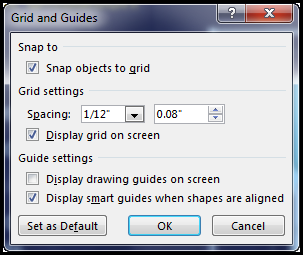
| ตัวเลือก | ทำอะไร |
| Spacing | กำหนดระยะห่างระหว่างเส้น Gridlines |
| Snap objects to grid | เมื่อลากวัตถุใกล้เส้นกริด วัตถุจะกระโดดไปติดเส้นให้อัตโนมัติ |
| Snap objects to other objects | เมื่อลากวัตถุใกล้ขอบวัตถุอื่น จะติดกันอัตโนมัติเหมือน Smart Guides |
ข้อควรรู้
ทั้ง Gridlines และ Guides เป็นเส้นอ้างอิงสำหรับตอนแก้ไขเท่านั้น จะไม่แสดงตอนกด Slide Show และไม่ติดไปตอนพิมพ์หรือ Export เป็น PDF/วิดีโอ
สรุป
Guides and Gridlines เหมาะกับงานที่ต้องวางวัตถุตำแหน่งเดียวกันซ้ำๆ หลายสไลด์ให้แม่นยำ ถ้าต้องการจัดวัตถุหลายชิ้นให้ตรงแนวกันโดยอัตโนมัติแทนการลากเทียบเส้นเอง อ่านต่อได้ที่ Align & Distribute Objects ใน PowerPoint จัดวางวัตถุให้ตรงแนว/ห่างเท่ากัน
