รูปทรงสำเร็จรูปใน PowerPoint อย่างสี่เหลี่ยม วงกลม หรือลูกศร มีจำกัด ถ้าอยากได้กราฟิกรูปทรงเฉพาะ เช่น ไอคอนบ้านที่มีหลังคาสามเหลี่ยมต่อกับตัวบ้านสี่เหลี่ยม ปกติต้องไปหาไฟล์ภายนอกมาแทรก Merge Shapes คือเครื่องมือที่รวมหรือตัดรูปทรงพื้นฐานหลายชิ้นเข้าด้วยกัน สร้างเป็นกราฟิกรูปทรงใหม่ที่ยังแก้ไขสี/เส้นขอบได้เหมือนรูปทรงปกติทุกอย่าง
วิธีเข้าถึงเครื่องมือ
วาดรูปทรงตั้งแต่ 2 ชิ้นขึ้นไปให้วางซ้อนกันในตำแหน่งที่ต้องการก่อน จากนั้นเลือกรูปทรงทั้งหมดพร้อมกัน (คลิกชิ้นแรก กด Shift ค้างแล้วคลิกชิ้นถัดไป) แล้วไปที่แท็บ Shape Format > Merge Shapes
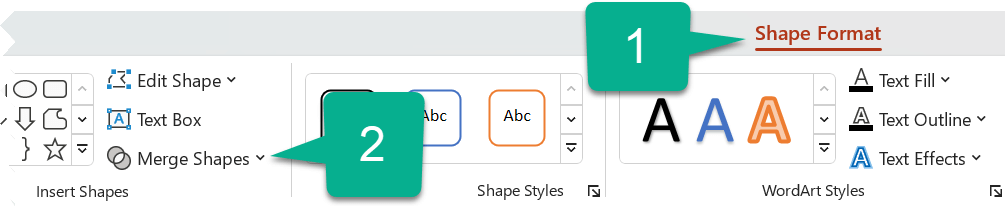
ตัวเลือกการรวม/ตัดที่มีให้
| ตัวเลือก | ผลลัพธ์ |
| Union | รวมทุกรูปทรงเข้าเป็นชิ้นเดียว ได้เส้นขอบรอบนอกของทั้งหมดรวมกัน |
| Combine | รวมเป็นชิ้นเดียวแต่เจาะส่วนที่ทับซ้อนกันออกเป็นรู (คล้ายตรรกะ XOR) |
| Fragment | แตกทุกส่วนที่ทับซ้อนออกเป็นชิ้นแยกอิสระจากกัน ย้าย/ลบแต่ละชิ้นได้เอง |
| Intersect | เหลือไว้เฉพาะส่วนที่รูปทรงทั้งหมดทับซ้อนกันเท่านั้น ส่วนอื่นถูกลบทิ้ง |
| Subtract | ลบพื้นที่ของรูปทรงที่เลือกทีหลังออกจากรูปทรงที่เลือกก่อน |
ลำดับการเลือกมีผลกับผลลัพธ์
สำหรับ Subtract ลำดับการเลือกสำคัญมาก ต้องคลิกรูปทรงที่ต้องการเก็บไว้เป็นฐานก่อน แล้วกด Shift คลิกรูปทรงที่ต้องการตัดออกทีหลัง ผลลัพธ์จะเป็นรูปทรงฐานที่มีรอยเว้าตามรูปทรงที่เลือกทีหลัง ถ้าเลือกสลับลำดับกันจะได้ผลตรงข้าม
ตัวอย่างการใช้งาน
| ต้องการสร้าง | วิธีทำ |
| ไอคอนบ้าน | วางสามเหลี่ยม (หลังคา) ซ้อนบนสี่เหลี่ยม (ตัวบ้าน) แล้วใช้ Union |
| รูปพระจันทร์เสี้ยว | วางวงกลม 2 วงซ้อนกันบางส่วน แล้วใช้ Subtract ลบวงที่สองออกจากวงแรก |
| กรอบรูปทรงมีรู | วางวงกลมเล็กตรงกลางวงกลมใหญ่ แล้วใช้ Combine เจาะเป็นรูตรงกลาง |
ข้อควรรู้
รูปทรงที่ได้จากการ Merge ยังคงเป็น Shape ปกติ ปรับสี เส้นขอบ เงา หรือใส่ Animation ได้เหมือนรูปทรงทั่วไป แต่หลังรวมแล้วจะแยกกลับเป็นรูปทรงเดิมไม่ได้ (นอกจากกด Undo ทันที) ควรทำสำเนารูปทรงต้นฉบับเก็บไว้ก่อนถ้าไม่แน่ใจผลลัพธ์
สรุป
Merge Shapes เหมาะกับใครที่ต้องการกราฟิกรูปทรงเฉพาะที่ไม่มีในชุดสำเร็จรูป โดยไม่ต้องพึ่งโปรแกรมกราฟิกภายนอก ถ้าต้องการปรับตำแหน่งรูปทรงหลายชิ้นให้เรียงตรงแนวกันก่อนนำมารวม อ่านต่อได้ที่ Align & Distribute Objects ใน PowerPoint จัดวางวัตถุให้ตรงแนว/ห่างเท่ากัน
