ตอบตรงๆ ก่อน — PowerPoint ไม่มีปุ่ม “เปิดไฟล์ PDF” หรือ “แปลง PDF เป็นสไลด์” โดยตรง (ต่างจาก Word ที่เปิด PDF ได้เลย) แต่มีทางอ้อมที่ใช้งานได้จริง 3 แบบ เลือกตามว่าคุณอยากได้ผลลัพธ์แบบไหน บทความนี้อ้างอิงเครื่องมือใน Microsoft 365 (Windows)
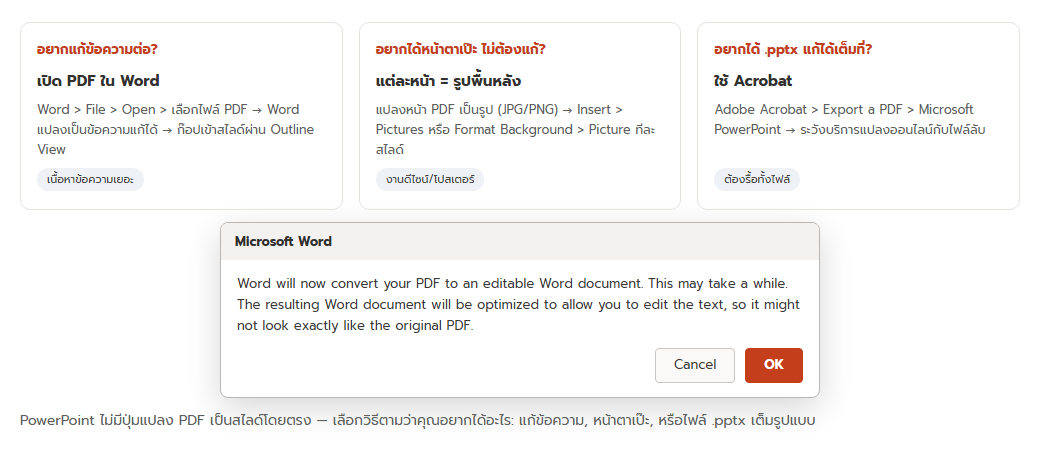
วิธีที่ 1 เปิด PDF ใน Word แล้วย้ายเข้าสไลด์
เหมาะเมื่อ PDF เป็น ข้อความเป็นหลัก และคุณอยากได้ข้อความมาแก้ต่อในสไลด์
- เปิด Word > File > Open เลือกไฟล์ PDF
- กด OK เมื่อ Word แจ้งว่าจะแปลง PDF เป็นเอกสารที่แก้ไขได้ (หน้าตาอาจไม่เป๊ะเท่าต้นฉบับ)
- จัดหัวข้อในเอกสารให้เป็นสไตล์ Heading 1 / Heading 2 (Heading 1 = ชื่อสไลด์, Heading 2 = หัวข้อย่อย)
- ใน PowerPoint สร้างไฟล์ใหม่ ไปที่ Outline View แล้ววางข้อความ หรือใช้ New Slide > Slides from Outline เลือกไฟล์ Word ที่ได้ — แต่ละ Heading 1 จะกลายเป็นสไลด์
ข้อจำกัด: ตาราง คอลัมน์ และกราฟิกใน PDF มักเพี้ยนหรือกลายเป็นรูปทั้งหน้า วิธีนี้ได้แค่ “ข้อความ” เป็นหลัก
วิธีที่ 2 ทำแต่ละหน้า PDF เป็นรูปพื้นหลังสไลด์
เหมาะเมื่ออยากได้ หน้าตาเป๊ะเหมือนต้นฉบับ และไม่ต้องแก้เนื้อหา เช่น เอาโบรชัวร์/โปสเตอร์ PDF มาฉาย
- แปลงแต่ละหน้า PDF เป็นไฟล์รูป (JPG หรือ PNG) — เปิด PDF ในโปรแกรมอ่าน PDF แล้วสั่ง Export/Save as Image หรือใช้ Microsoft 365 ที่แปลงหน้าเอกสารเป็นรูปได้
- ใน PowerPoint ปรับ Slide Size ให้สัดส่วนตรงกับหน้า PDF (เช่น A4 แนวตั้ง)
- แต่ละสไลด์: คลิกขวาที่สไลด์ > Format Background > Picture or texture fill > Insert เลือกรูปหน้านั้น (หรือ Insert > Pictures แล้วยืดเต็มสไลด์)
ข้อจำกัด: แก้ข้อความบนรูปไม่ได้ ถ้าต้องเพิ่มข้อความให้วางกล่องข้อความทับ
วิธีที่ 3 ใช้ Acrobat หรือบริการแปลง เป็น .pptx
เหมาะเมื่อต้องการ ไฟล์ .pptx ที่แก้ได้เต็มรูปแบบ ทั้งข้อความและวัตถุ
- Adobe Acrobat (ถ้ามี): เปิด PDF > Export a PDF > Microsoft PowerPoint ได้ไฟล์ .pptx ที่แต่ละหน้าเป็นสไลด์
- บริการแปลงออนไลน์: ใช้ได้กับเอกสารทั่วไป แต่ อย่าอัปโหลดเอกสารที่เป็นความลับ ข้อมูลส่วนบุคคล หรือข้อมูลบริษัท ขึ้นเว็บแปลงไฟล์ เพราะไฟล์จะถูกส่งไปเก็บบนเซิร์ฟเวอร์ของผู้ให้บริการ
ผลลัพธ์จากการแปลงอัตโนมัติมักต้องมาจัดหน้าใหม่พอสมควร ให้เผื่อเวลาเก็บงาน
ถ้าแค่ต้องการอ้างอิงบางส่วนของ PDF
ไม่ต้องแปลงทั้งไฟล์ ใช้
- Insert Screenshot แคปเฉพาะส่วนที่ต้องการ
- แทรกไฟล์ PDF ลงสไลด์ เป็นไอคอนหรือภาพหน้าแรก คลิกแล้วเปิด PDF เต็ม
สรุป
ไม่มีทางลัดปุ่มเดียวใน PowerPoint — ถ้าเน้นแก้ข้อความ เปิด PDF ใน Word แล้วดึงเข้า Outline; ถ้าเน้นหน้าตาเป๊ะ ทำแต่ละหน้าเป็นรูปพื้นหลัง; ถ้าต้องรื้อทั้งไฟล์ ใช้ Acrobat แล้วเก็บงานต่อ และระวังบริการแปลงออนไลน์กับไฟล์ที่มีข้อมูลอ่อนไหว
