มีเนื้อหาในไฟล์ PDF ที่อยากเอามาใส่ในสไลด์ เช่น สัญญา ใบเสนอราคา หรือเอกสารอ้างอิง ไม่ต้องแคปหน้าจอเองทีละหน้า PowerPoint มีวิธีดึงเนื้อหา PDF เข้าสไลด์ได้ 2 แบบ เลือกใช้ตามความต้องการ
วิธีที่ 1: แทรกเป็น Object (เปิดไฟล์ PDF ได้จากในสไลด์)
- ปิดไฟล์ PDF ที่จะแทรกก่อน (ต้องไม่เปิดค้างอยู่ตอนแทรก)
- เลือกสไลด์ที่ต้องการ ไปที่แท็บ Insert > Object
- ในกล่อง Insert Object เลือก Create from file
- กด Browse… เลือกไฟล์ PDF ที่ต้องการ แล้วกด OK
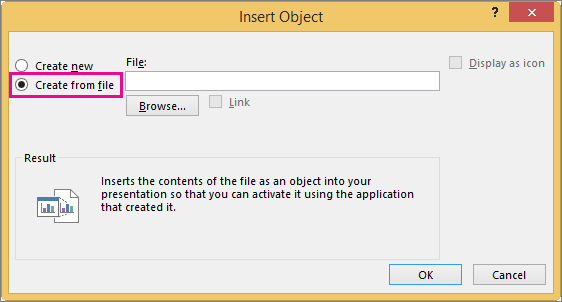
วิธีนี้จะได้ไอคอน/ภาพหน้าแรกของ PDF วางอยู่บนสไลด์ ถ้าคลิกดับเบิลคลิกตอนนำเสนอ จะเปิดโปรแกรมอ่าน PDF ขึ้นมาแสดงไฟล์เต็มให้ทันที เหมาะกับเอกสารที่มีหลายหน้าและอยากให้ผู้ฟังเห็นทั้งไฟล์ได้ระหว่างนำเสนอ
วิธีที่ 2: แทรกเป็นภาพนิ่ง (Screenshot/Screen Clipping)
- เปิดไฟล์ PDF ที่ต้องการไว้ แล้วสลับมาที่ PowerPoint โดยไม่ปิดหน้าต่าง PDF
- ไปที่ Insert > Screenshot > Screen Clipping
- ลากเมาส์เลือกเฉพาะส่วนของ PDF ที่ต้องการ จะถูกแทรกเป็นภาพนิ่งลงสไลด์ทันที
วิธีนี้เหมาะกับตอนอยากหยิบมาแค่บางส่วนของ PDF (เช่น กราฟ ตาราง หรือย่อหน้าสำคัญ) มาแปะในสไลด์ ได้ผลลัพธ์เป็นรูปภาพธรรมดาที่ปรับแต่งต่อได้เหมือนรูปภาพทั่วไป เช่น ครอปหรือใส่กรอบเพิ่ม
ข้อจำกัดที่ควรรู้
การแทรก PDF ทั้งสองวิธีนี้ใช้ไม่ได้ใน PowerPoint for the web ต้องใช้เวอร์ชันเดสก์ท็อปเท่านั้น และวิธี Insert Object จะแสดงผลได้ต้องมีโปรแกรมอ่าน PDF ติดตั้งอยู่ในเครื่องที่เปิดนำเสนอด้วย
ถ้าต้องการทำย้อนกลับคือแปลงพรีเซนต์ทั้งไฟล์เป็น PDF แทน ดูวิธีได้ที่ แปลง PowerPoint เป็น PDF
