ไฟล์ที่จะฉายบนจอโปรเจกเตอร์รุ่นเก่ากับไฟล์ที่จะโพสต์ลง Instagram Story ต้องการสัดส่วนสไลด์ไม่เหมือนกัน Slide Size คือคำสั่งที่ปรับสัดส่วนความกว้าง-สูงของสไลด์ทั้งไฟล์ ทั้งเลือกจากค่าสำเร็จรูปหรือกำหนดขนาดเองเป็นหน่วยนิ้ว เซนติเมตร หรือพิกเซล
วิธีเปลี่ยนขนาดสไลด์
ไปที่แท็บ Design > Slide Size
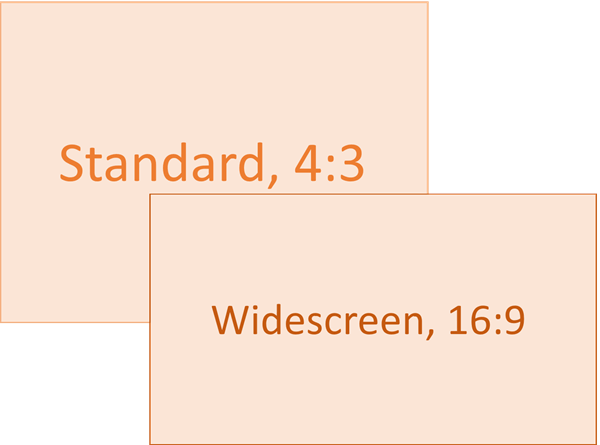
| ตัวเลือก | สัดส่วน | เหมาะกับ |
| Standard | 4:3 | โปรเจกเตอร์รุ่นเก่าหรือจอคอมพิวเตอร์รุ่นเก่า (พบน้อยลงมากในปัจจุบัน) |
| Widescreen | 16:9 | จอคอมพิวเตอร์ ทีวี และโปรเจกเตอร์รุ่นใหม่ (ค่ามาตรฐานปัจจุบัน) |
| Custom Slide Size | กำหนดเอง | งานเฉพาะทาง เช่น ป้ายไวนิล โพสต์โซเชียลมีเดียแนวตั้ง |
กำหนดขนาดเองผ่าน Custom Slide Size
| ช่อง | ใช้ตั้งค่าอะไร |
| Width / Height | ความกว้างและความสูงของสไลด์ เลือกหน่วยเป็นนิ้ว เซนติเมตร หรือพอยต์ได้ |
| Slides for | เลือกขนาดสำเร็จรูปตามสื่อ เช่น On-screen Show, Letter Paper, A4 Paper, Banner |
| Slide orientation | แนวนอน (Landscape) หรือแนวตั้ง (Portrait) ของตัวสไลด์เอง |
| Notes, Handouts & Outline | แนวกระดาษของเอกสารประกอบ ตั้งแยกจากแนวสไลด์ได้ |
เมื่อเปลี่ยนขนาดไฟล์ที่มีเนื้อหาอยู่แล้ว
ถ้าไฟล์มีสไลด์และเนื้อหาอยู่ก่อนแล้ว การเปลี่ยนขนาดจะขึ้นกล่องถามให้เลือกวิธีจัดการเนื้อหาเดิม
| ตัวเลือก | ผลลัพธ์ |
| Maximize | ขยายเนื้อหาเดิมให้เต็มขนาดใหม่ อาจทำให้วัตถุบางชิ้นล้นขอบสไลด์ |
| Ensure Fit | ย่อเนื้อหาเดิมให้พอดีกับขนาดใหม่ทั้งหมด ไม่มีอะไรล้นออกนอกขอบ แต่วัตถุจะดูเล็กลง |
ไม่ว่าเลือกแบบไหน ควรตรวจสอบทุกสไลด์อีกครั้งหลังเปลี่ยนขนาด เพราะระยะห่างและสัดส่วนของวัตถุอาจไม่เท่าเดิมทุกจุด
สรุป
Slide Size เหมาะกับงานที่ต้องปรับไฟล์ให้ตรงกับสื่อปลายทางที่ต่างจากค่ามาตรฐาน 16:9 เช่น งานพิมพ์หรือคอนเทนต์โซเชียลมีเดีย ถ้าต้องการเส้นช่วยจัดวางวัตถุให้ตรงแนวหลังปรับขนาดสไลด์แล้ว อ่านต่อได้ที่ Guides and Gridlines ใน PowerPoint เส้นช่วยจัดวางวัตถุให้ตรงแนว
