เวลาทำสไลด์ที่ต้องโชว์หน้าจอโปรแกรม เว็บไซต์ หรือแอปอื่น หลายคนมักสลับไปเปิดโปรแกรมแคปหน้าจอแยกต่างหาก แล้วค่อยย้อนกลับมาแทรกรูปใน PowerPoint ทั้งที่จริงแล้ว PowerPoint มีเครื่องมือ Screenshot ในตัว ให้แคปภาพหน้าต่างหรือบางส่วนของหน้าจอแล้วแทรกลงสไลด์ได้ในคลิกเดียว ไม่ต้องสลับโปรแกรมให้เสียเวลา
ปุ่ม Screenshot อยู่ตรงไหน
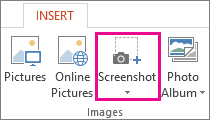
ไปที่แท็บ Insert มองหาปุ่ม Screenshot อยู่ในกลุ่ม Images ถัดจาก Pictures และ Online Pictures
แคปทั้งหน้าต่าง หรือแคปเฉพาะบางส่วน
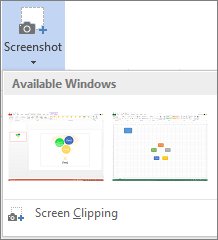
เมื่อคลิกปุ่ม Screenshot จะมีแกลเลอรี Available Windows แสดงหน้าต่างโปรแกรมทั้งหมดที่เปิดอยู่ในเครื่อง คลิกเลือกหน้าต่างไหนก็จะแทรกภาพหน้าต่างนั้นทั้งหมดลงสไลด์ทันที แต่ถ้าต้องการแค่บางส่วนของหน้าจอ ให้เลือก Screen Clipping ด้านล่างแกลเลอรี หน้าจอจะเปลี่ยนเป็นสีขาวจางๆ ให้ลากเมาส์เลือกเฉพาะพื้นที่ที่ต้องการแคป
เคล็ดลับก่อนแคปภาพ
ถ้าเปิดหลายหน้าต่างพร้อมกัน ให้คลิกไปที่หน้าต่างที่ต้องการแคปก่อน 1 ครั้ง (ให้เป็นหน้าต่างที่ active) แล้วค่อยกลับมากดปุ่ม Screenshot ใน PowerPoint หน้าต่างนั้นจะถูกจัดให้ขึ้นเป็นตัวเลือกแรกในแกลเลอรี Available Windows ทำให้หาง่ายขึ้น
ไอเดียการใช้งานจริง
- ทำสไลด์สอนใช้งานโปรแกรม/เว็บไซต์ แคปหน้าจอแต่ละขั้นตอนมาประกอบคำอธิบาย
- แคปอีเมลหรือแชทมาอ้างอิงในสไลด์นำเสนอ โดยไม่ต้องเปิดโปรแกรมแคปภาพแยก
- ใช้ร่วมกับ Compress Pictures ใน PowerPoint เพื่อไม่ให้ไฟล์บวมเกินไปเมื่อแคปภาพไว้หลายจุด
สรุป
เครื่องมือ Screenshot ช่วยให้แคปภาพหน้าจอและแทรกลงสไลด์ PowerPoint ได้เร็วในคลิกเดียว ไม่ต้องสลับไปใช้โปรแกรมแคปภาพแยกต่างหาก เลือกได้ทั้งแคปทั้งหน้าต่างหรือเฉพาะบางส่วนด้วย Screen Clipping ถ้าอยากจัดวางภาพที่แคปมาให้เป็นระเบียบมากขึ้น ลองอ่านต่อที่ Align & Distribute Objects ใน PowerPoint
