หลายคนเริ่มทำสไลด์โดยออกแบบหน้าตาก่อนแล้วค่อยคิดเนื้อหา ทำให้ต้องแก้ไปแก้มาเวลาลำดับความคิดเปลี่ยน PowerPoint มีมุมมอง Outline View ให้วางโครงเรื่องเป็นข้อความล้วนก่อน คล้ายเขียนสารบัญ แล้วค่อยไปจัดหน้าตาทีหลัง ช่วยให้จัดระเบียบความคิดได้เร็วกว่า
เปิดใช้งาน Outline View
ไปที่แท็บ View เลือก Outline View อยู่ในกลุ่ม Presentation Views ถัดจาก Normal

พิมพ์โครงเรื่องแบบลำดับชั้น
ในมุมมองนี้ พิมพ์ข้อความแรกจะกลายเป็นหัวข้อสไลด์โดยอัตโนมัติ (ตัวหนา มีไอคอนสไลด์และเลขกำกับ) กด Enter เพื่อขึ้นบรรทัดใหม่ในระดับเดียวกัน (สร้างสไลด์ใหม่) หรือกด Tab เพื่อร่นข้อความเข้าไปเป็นระดับย่อยของหัวข้อ (กลายเป็นบูลเลตในสไลด์เดียวกัน) และกด Shift+Tab เพื่อยกระดับกลับขึ้นมาเป็นหัวข้อสไลด์ใหม่
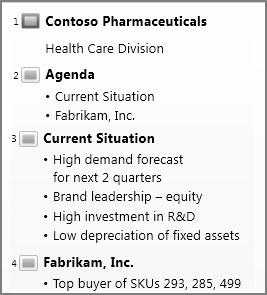
ทำไมต้องใช้ Outline View
- เห็นภาพรวมทั้งหมดของงานนำเสนอในหน้าจอเดียว โดยไม่ต้องเลื่อนดูทีละสไลด์
- สลับลำดับสไลด์หรือย้ายบูลเลตข้ามสไลด์ทำได้ง่ายด้วยการลากข้อความในโครงเรื่อง
- เหมาะกับขั้นตอนวางแผนเนื้อหาก่อน ค่อยไปใส่ภาพและจัดดีไซน์ในมุมมอง Normal ทีหลัง
ไอเดียการใช้งานจริง
- ระดมความคิดหัวข้อและประเด็นย่อยของการนำเสนอก่อนเริ่มออกแบบ
- ปรับโครงสร้างสไลด์ทั้งชุดใหม่อย่างรวดเร็วเมื่อลำดับเนื้อหาต้องเปลี่ยน
- ผสานกับ Designer ใน PowerPoint โดยพิมพ์โครงเรื่องใน Outline View ก่อน แล้วให้ Designer ช่วยจัดหน้าตาสไลด์ให้อัตโนมัติ
สรุป
Outline View ช่วยให้วางโครงเรื่องของงานนำเสนอเป็นข้อความล้วนก่อนไปจัดหน้าตา ทำให้จัดระเบียบความคิดและปรับลำดับเนื้อหาได้เร็วกว่าการแก้ทีละสไลด์ในมุมมอง Normal เหมาะเป็นขั้นตอนแรกก่อนเริ่มออกแบบจริง ถ้าอยากดูภาพรวมสไลด์ทั้งหมดแบบย่อแทนที่จะเป็นข้อความ ลองอ่านต่อที่ Sections ใน PowerPoint
