อยากเก็บเอกสารจากแอปอื่น หน้าเว็บ อีเมล หรือแค่บางส่วนของหน้าจอ เข้ามาไว้ในโน้ต — OneNote มี 3 ทางให้ส่งของจากข้างนอกเข้ามา: ปริ้นเข้า OneNote, ตัดภาพหน้าจอ และเครื่องมือ Send to OneNote บนทาสก์บาร์ บทความนี้ทำบน OneNote ใน Microsoft 365 (Windows)
1. ปริ้นเอกสารหรือหน้าเว็บเข้า OneNote
| ขั้นตอน | วิธีทำ |
| 1 | เปิดไฟล์หรือหน้าเว็บในแอปไหนก็ได้ (Word, Chrome, Edge, โปรแกรมอ่าน PDF) กด Ctrl + P |
| 2 | เลือกเครื่องพิมพ์ OneNote (Desktop) |
| 3 | กด Print — OneNote เปิดขึ้นมาถามว่าจะวางที่ส่วน/หน้าไหน |
| 4 | เนื้อหาไปวางเป็นภาพ (File Printout) ในหน้าใหม่ อยากได้ตัวอักษรคลิกขวา > Copy Text from Picture |
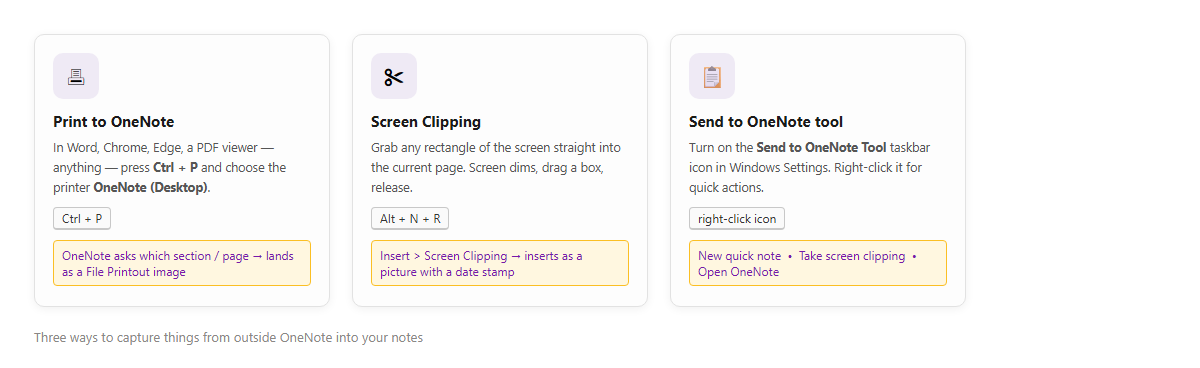
ภาพจำลอง: 3 ทางส่งของจากภายนอกเข้าหน้าโน้ต
2. ตัดภาพหน้าจอเข้าหน้าปัจจุบัน
| 1 | เปิดสิ่งที่จะตัดไว้บนจอ แล้วสลับมาที่ OneNote วางเคอร์เซอร์ตรงจุดที่จะวาง |
| 2 | ไปที่ Insert > Screen Clipping หรือกด Alt + N + R |
| 3 | จอหรี่ลง ลากกรอบสี่เหลี่ยมรอบส่วนที่ต้องการ แล้วปล่อยเมาส์ |
| 4 | ได้ภาพวางลงในหน้าพร้อมวันที่กำกับ (เป็นภาพนิ่ง ไม่อัปเดตตามต้นฉบับ) |
3. เครื่องมือ Send to OneNote บนทาสก์บาร์
| เปิดใช้ | Windows Settings > ค้น “เลือกไอคอนที่แสดงบนทาสก์บาร์” > เปิด Send to OneNote Tool |
| คลิกขวาที่ไอคอน | เลือก New quick note / Take screen clipping / Open OneNote |
| เหมาะกับ | เวลาไม่ได้เปิด OneNote ค้างไว้ แต่อยากจดหรือแคปเก็บเร็วๆ |
เลือกทางไหนดี
| เอกสาร/หน้าเว็บทั้งหน้า | ปริ้นเข้า OneNote |
| แค่บางส่วนของจอ | Screen Clipping |
| จดด่วนตอนไม่ได้เปิดแอป | Send to OneNote tool หรือ Quick Note |
| หน้าเว็บแบบยังกดลิงก์ได้ | OneNote Web Clipper |
ข้อควรรู้
ทุกวิธียกเว้น Web Clipper ได้ผลออกมาเป็นภาพ แก้ข้อความไม่ได้ ต้องใช้ File Printout ร่วมกับ OCR ถึงจะดึงตัวอักษรออกมา ชื่อเครื่องพิมพ์อาจเป็น OneNote (Desktop) หรือ OneNote for Windows 10 ตามเวอร์ชันที่ลงไว้ ใน Windows 11 ปุ่ม Windows + Shift + S เปิด Snipping Tool ของ Windows (คนละตัวกับ Screen Clipping ของ OneNote) แต่ก็คัดลอกภาพมาวางในโน้ตได้ และเครื่องบางเครื่องอาจไม่มีเครื่องมือ Send to OneNote บนทาสก์บาร์แล้ว ให้ใช้ Alt + N + R แทน
สรุป
ส่งเอกสาร/หน้าเว็บ: กด Ctrl + P เลือกเครื่องพิมพ์ OneNote (Desktop) ตัดภาพบางส่วนของจอ: Alt + N + R จดด่วนตอนไม่ได้เปิดแอป: เครื่องมือ Send to OneNote บนทาสก์บาร์ ผลลัพธ์เป็นภาพ ใช้ Copy Text from Picture ดึงตัวอักษรต่อได้
