เวลาเจอบทความหรือหน้าเว็บที่มีประโยชน์ระหว่างเล่นเน็ต ปกติต้องคัดลอกลิงก์หรือแคปหน้าจอเก็บไว้เอง แต่ส่วนขยายเบราว์เซอร์ OneNote Web Clipper ช่วยเก็บหน้าเว็บทั้งหน้าหรือเฉพาะส่วนที่ต้องการลงในสมุดจด OneNote ได้ทันทีโดยไม่ต้องสลับหน้าจอไปมา
วิธีติดตั้ง Web Clipper
- เปิดเบราว์เซอร์ (Chrome, Edge หรือ Firefox) แล้วค้นหา “OneNote Web Clipper” ในร้านส่วนขยายของเบราว์เซอร์นั้น
- กด Add to Chrome/Edge/Firefox เพื่อติดตั้ง
- เข้าสู่ระบบด้วยบัญชี Microsoft เดียวกับที่ใช้ OneNote
วิธีเก็บหน้าเว็บลง OneNote
- เมื่ออยู่ในหน้าเว็บที่ต้องการเก็บ คลิกไอคอน OneNote Web Clipper บนแถบเครื่องมือเบราว์เซอร์
- เลือกรูปแบบการเก็บที่ต้องการ (ดูรายละเอียดแต่ละแบบด้านล่าง)
- เลือกสมุดจดและ Section ปลายทางที่ต้องการเก็บ แล้วกด Clip
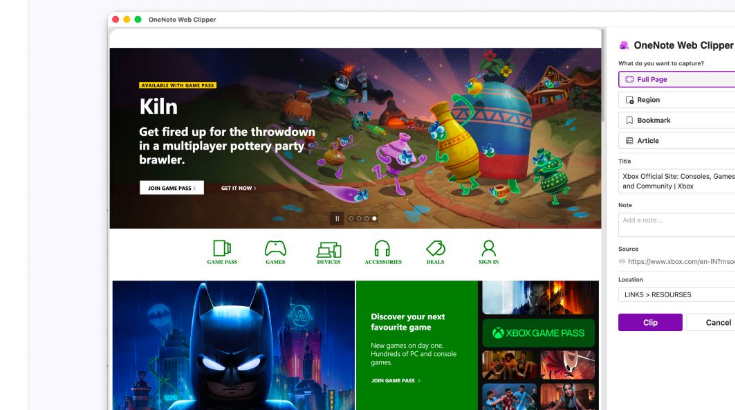
- Full Page — เก็บทั้งหน้าเว็บตามที่เห็น
- Region — เลือกลากพื้นที่เฉพาะส่วนที่ต้องการเก็บ
- Article — ดึงเฉพาะเนื้อหาบทความ ตัดโฆษณาและเมนูข้างเคียงออก อ่านง่ายกว่า
- Bookmark — เก็บแค่ลิงก์และหัวข้อ ไม่เก็บเนื้อหาเต็ม เหมาะกับแค่จะบันทึกไว้ดูทีหลัง
ดูหน้าเว็บที่เก็บไว้
เปิดแอป OneNote แล้วไปที่สมุดจดและ Section ที่เลือกไว้ตอนบันทึก จะเห็นหน้าเว็บที่ clip มาเป็นหน้าใหม่ พร้อมลิงก์ต้นทางแนบไว้ด้านบนให้กลับไปดูหน้าเว็บจริงได้ทุกเมื่อ
สรุป
Web Clipper เหมาะกับการรวบรวมข้อมูลอ้างอิงจากหลายเว็บไซต์มาไว้ที่เดียว ไม่ต้องเปิดแท็บค้างไว้เยอะๆ ใช้ร่วมกับการ จัดระเบียบ Notebook, Section และ Page จะช่วยให้ค้นหาข้อมูลที่เก็บไว้กลับมาใช้ได้ง่ายขึ้นมาก
