ได้ PDF สัญญา ใบเสนอราคา หรือแบบฟอร์มมา อยากขีดเขียนหมายเหตุทับ — Insert File Printout วางเอกสารทั้งหน้าเป็นภาพลงในโน้ต แล้วใช้ปากกาเขียนทับได้เลย บทความนี้ทำบน OneNote ใน Microsoft 365 (Windows)
3 วิธีเอาไฟล์เข้าโน้ต
| คำสั่ง | ผลลัพธ์ |
| Insert > File Printout | วางทุกหน้าของไฟล์เป็นภาพ ในหน้าโน้ต เขียนทับได้ (ต้องใช้อันนี้) |
| Insert > File Attachment | ฝังเป็นไอคอนไฟล์ ดับเบิลคลิกเปิด แก้ไม่กระทบต้นฉบับ |
| Insert > Spreadsheet | ฝังตาราง Excel ที่แก้/คำนวณได้ในหน้า |
ขั้นตอน File Printout
| ขั้นตอน | วิธีทำ |
| 1 | วางเคอร์เซอร์ในหน้า > Insert > File Printout > เลือกไฟล์ (PDF, Word ฯลฯ) |
| 2 | OneNote วางภาพทุกหน้าเรียงลงมา |
| 3 | แท็บ Draw เลือกปากกา ขีดเขียน วงกลม จุดสำคัญได้ทับภาพ |
| 4 | อยากได้ข้อความ: คลิกขวาที่ภาพ > Copy Text from All the Pages of the Printout แล้ววาง |
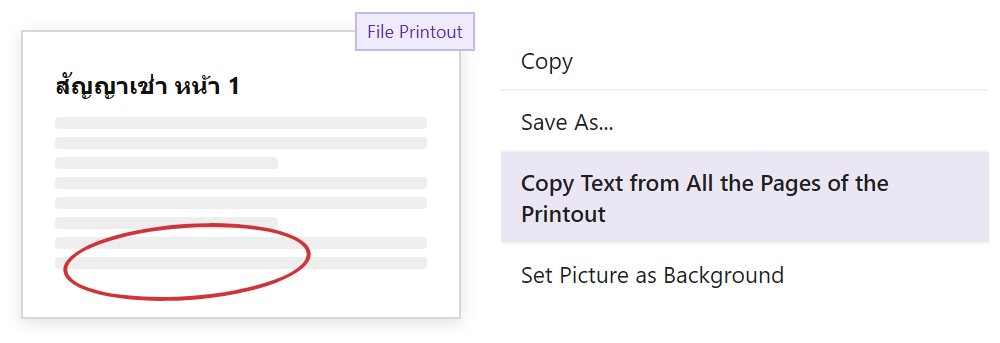
ภาพจำลอง File Printout พร้อมเมนูดึงข้อความ
ตัวอย่างใช้งานจริง: ตรวจสัญญาเช่าก่อนเซ็น
เจ้าของห้องส่งสัญญาเช่ามาเป็น PDF 4 หน้า — Insert > File Printout วางลงโน้ต ใช้ปากกาเน้นข้อที่สงสัย เขียนคำถามข้างๆ ทุกหน้า แล้ว Copy Text from All the Pages ดึงเป็นข้อความมาไฮไลต์คำว่า “มัดจำ” “บอกเลิก” ค้นได้ ส่งหน้าโน้ตให้คนในบ้านช่วยดูก่อนตัดสินใจ
ข้อควรรู้
PDF หลายสิบหน้าจะได้ภาพเยอะ หน้าโน้ตหนักและไฟล์สมุดโต — เลือกแทรกเฉพาะช่วงหน้าที่ต้องใช้ การดึงข้อความเป็น OCR ความแม่นขึ้นกับความคมของไฟล์และฟอนต์ (ไทยอาจเพี้ยน ตรวจทานก่อนใช้) File Printout เป็นภาพ แก้เนื้อในเอกสารไม่ได้ ถ้าต้องแก้จริงให้แก้ไฟล์ต้นฉบับแล้วแทรกใหม่ — และอย่าอัปโหลดสัญญา/เอกสารที่มีข้อมูลส่วนตัวขึ้นบริการแปลงไฟล์ออนไลน์ที่ไม่รู้จัก
สรุป
Insert > File Printout วางเอกสารเป็นภาพทุกหน้า เขียนทับด้วยแท็บ Draw ดึงข้อความด้วยคลิกขวา > Copy Text from All the Pages of the Printout อยากฝังไฟล์เฉยๆ ใช้ File Attachment แทน
