ถ่ายรูปสไลด์ในห้องเรียน ป้ายประกาศ หน้าหนังสือ หรือใบเสร็จ เก็บไว้ใน OneNote แล้วอยากได้ตัวอักษรมาพิมพ์ต่อ — ไม่ต้องนั่งพิมพ์ใหม่ OneNote มีระบบอ่านตัวอักษรจากภาพ (OCR) ในตัว คลิกขวาที่รูปแล้วสั่ง Copy Text from Picture ได้ข้อความมาวางแก้ได้ทันที บทความนี้ทำบน OneNote ใน Microsoft 365 (Windows)
คัดข้อความจากรูปเดียว
| ขั้นตอน | วิธีทำ |
| 1 | แทรกรูปลงในหน้า (แท็บ Insert > Pictures หรือวางจากคลิปบอร์ด) |
| 2 | คลิกขวาที่รูป เลือก Copy Text from Picture |
| 3 | คลิกจุดในหน้าที่ต้องการวางข้อความ |
| 4 | กด Ctrl + V ข้อความที่อ่านได้จะถูกวางลงไป |
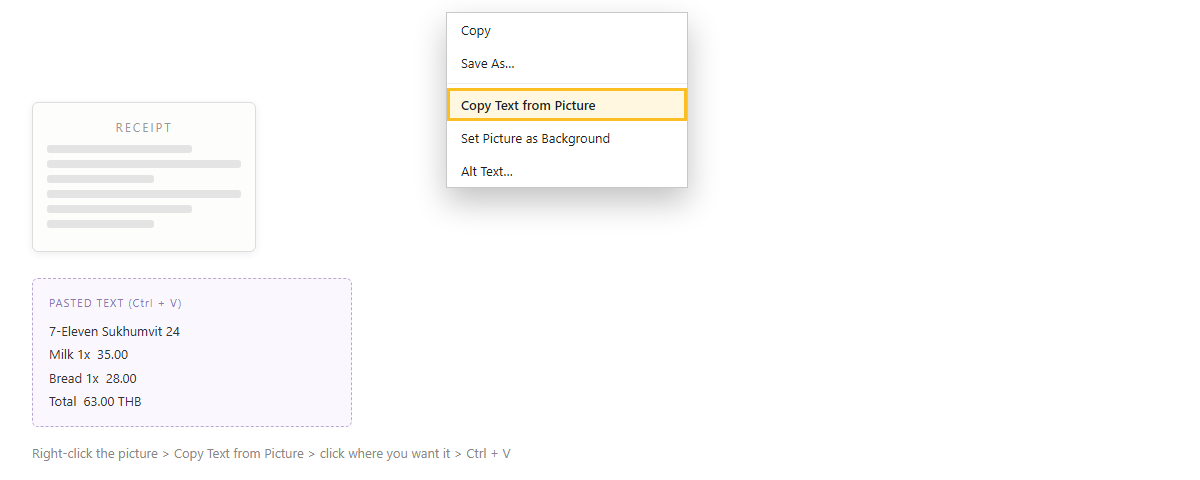
ภาพจำลอง: คลิกขวาที่รูป เลือก Copy Text from Picture แล้ววางข้อความที่อ่านได้
คัดจากไฟล์ที่แทรกแบบ File Printout
ถ้าแทรกไฟล์ PDF หรือเอกสารเข้ามาแบบ File Printout (ได้ภาพหลายหน้าเรียงกัน) คลิกขวาที่ภาพหน้าใดหน้าหนึ่งแล้วเลือก:
| Copy Text from this Page of the Printout | เอาข้อความเฉพาะหน้าที่คลิก |
| Copy Text from All the Pages of the Printout | เอาข้อความจากทุกหน้าในไฟล์นั้นรวดเดียว |
ถ้าเมนู Copy Text from Picture ยังไม่ขึ้น
OneNote กำลังอ่านและแปลงข้อความในภาพอยู่เบื้องหลัง รอสักครู่แล้วคลิกขวาใหม่ ภาพที่เพิ่งแทรกหรือความละเอียดต่ำ ข้อความเยอะ อาจใช้เวลาสักพัก บางกรณีนานถึง 24–48 ชั่วโมงกว่าจะพร้อม และเครื่องต้องต่ออินเทอร์เน็ตระหว่างที่ระบบประมวลผล
ตัวอย่างใช้งานจริง: จดเลกเชอร์จากภาพสไลด์
อาจารย์ฉายสไลด์เร็วจนจดไม่ทัน — ถ่ายรูปสไลด์เก็บไว้ก่อน กลับมาที่ OneNote คลิกขวา > Copy Text from Picture ดึงหัวข้อและ bullet ทั้งหมดออกมาเป็นข้อความ แล้วพิมพ์คำอธิบายของตัวเองแทรกระหว่างบรรทัด ได้โน้ตที่อ่านทบทวนง่ายกว่ารูปเปล่าๆ
ข้อควรรู้
ความแม่นยำขึ้นกับความคมของภาพ แสง และรูปแบบตัวอักษร — ถ่ายให้ตรง ไม่เอียง แสงพอ และตัวอักษรใหญ่พอ จะอ่านได้ดีที่สุด หลังวางข้อความควรตรวจทานคำที่ผิด โดยเฉพาะตัวเลข เครื่องหมาย และคำไทยที่มีสระ/วรรณยุกต์ซ้อนกัน ส่วนลายมือเขียน Copy Text from Picture มักอ่านไม่ค่อยได้ ให้ใช้ Ink to Text แทน และ OneNote บนเว็บทำ OCR ไม่ได้ ต้องใช้แอปเดสก์ท็อป — ข้อดีอีกอย่างคือถึงไม่คัดข้อความออกมา OneNote ก็ ค้นหา เจอตัวอักษรในภาพให้อยู่แล้ว
สรุป
คลิกขวาที่รูป > Copy Text from Picture > คลิกจุดที่จะวาง > Ctrl + V ถ้าเป็น File Printout เลือกได้ว่าจะเอาเฉพาะหน้านั้นหรือทุกหน้า ถ้าเมนูยังไม่ขึ้นให้รอสักครู่ ระบบกำลังอ่านภาพอยู่ อย่าลืมตรวจทานคำผิดหลังวางเสมอ
