นึกอะไรออกกะทันหัน อยากจดก่อนลืม แต่ต้องเปิด OneNote หาสมุด หาส่วน หาหน้า ก็ลืมไปแล้ว — ใช้ Quick Notes เรียกหน้าต่างจดเล็กๆ ขึ้นมาทันทีแม้ยังไม่ได้เปิด OneNote บทความนี้ทำบน OneNote ใน Microsoft 365 (Windows)
วิธีสร้าง Quick Note
| สถานการณ์ | วิธีทำ |
| ยังไม่ได้เปิด OneNote | กด Windows + Alt + N หน้าต่างจดเล็กๆ เด้งขึ้นทันที พิมพ์ได้เลย |
| เปิด OneNote อยู่แล้ว | กด Ctrl + Shift + M หรือ View > New Quick Note |
| อยากจดหลายอัน | กด Windows + Alt + N ซ้ำ ได้หน้าต่างใหม่เรื่อยๆ |
| ปิดหน้าต่าง | กดกากบาท — OneNote บันทึกให้เองอัตโนมัติ |
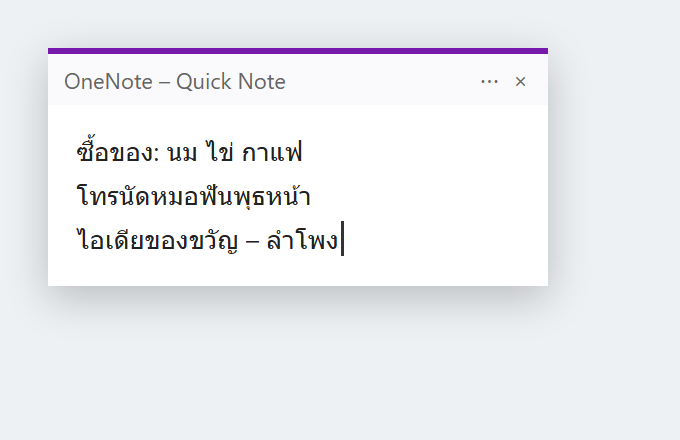
ภาพจำลองหน้าต่าง Quick Note
Quick Note ไปอยู่ที่ไหน
| เก็บที่ไหน | ส่วน Quick Notes ในสมุดเริ่มต้น (default notebook) |
| หาเจอยังไง | เปิด OneNote > ดูรายการสมุด > Quick Notes ที่ด้านล่าง |
| จัดระเบียบทีหลัง | คลิกขวาที่หน้า Quick Note > Move or Copy ย้ายไปส่วนที่ควรอยู่ |
| ปักหมุดบนสุด | Quick Note ค้างอยู่หน้าจอได้ ปรับให้อยู่บนหน้าต่างอื่นเสมอจากเมนู … |
ตัวอย่างใช้งานจริง: จดระหว่างคุยโทรศัพท์
กำลังทำงานอื่นอยู่ โทรศัพท์เข้า ลูกค้าบอกเลขออเดอร์กับที่อยู่ยาวเหยียด — กด Windows + Alt + N พิมพ์ตามที่ได้ยินทันที ไม่ต้องสลับหาโปรแกรม วางสายแล้วค่อยเปิด OneNote ลากหน้านั้นไปไว้ในส่วน “งานลูกค้า” ให้เรียบร้อย
ข้อควรรู้
Quick Note ก็คือ “หน้า” ปกติของ OneNote ใส่รูป ตาราง แท็ก ได้เหมือนหน้าอื่น ถ้ากด Windows + Alt + N แล้วไม่ขึ้น ให้เปิด OneNote ค้างไว้ครั้งแรกเพื่อให้ตั้งสมุดเริ่มต้น อย่าปล่อยให้ส่วน Quick Notes บวมเป็นร้อยหน้า ควรกวาดจัดเข้าที่อาทิตย์ละครั้ง
สรุป
กด Windows + Alt + N (ไม่ต้องเปิด OneNote) หรือ Ctrl + Shift + M ในโปรแกรม ได้หน้าต่างจดด่วน พิมพ์เสร็จปิดได้เลย OneNote บันทึกเข้า ส่วน Quick Notes ให้เอง แล้วค่อยลากไปจัดระเบียบทีหลัง
