ทุกวันต้องคิดว่า “วันนี้กินอะไรดี” และพอไปตลาดก็ซื้อของซ้ำบ้าง ลืมซื้อบ้าง กลับมาถึงบ้านแล้วพบว่าขาดอีกอย่างเดียวที่จำเป็น วิธีแก้ที่ได้ผลคือ วางแผนมื้ออาหารล่วงหน้าทั้งสัปดาห์ แล้วให้ Excel สรุป “รายการซื้อของ” ให้เองจากเมนูที่เลือก เหมือนมีผู้ช่วยแม่บ้านที่นับของให้ตามเมนูในแผน บทความนี้พาทำตั้งแต่ตารางเมนู ตารางแผนสัปดาห์ ไปจนถึงรายการซื้อของอัตโนมัติ
แนวคิดของตาราง: ใช้ 3 ชีต ทำงานต่อกัน
| ชีต | เก็บอะไร | ใครกรอก |
|---|---|---|
| สูตรอาหาร | เมนูแต่ละอย่างใช้วัตถุดิบอะไร จำนวนเท่าไหร่ ต่อ 1 มื้อ | กรอกครั้งเดียว เพิ่มเมนูใหม่เรื่อยๆ |
| แผน | เมนูของแต่ละวันในสัปดาห์ (เลือกจาก Dropdown) | กรอกทุกสัปดาห์ |
| ซื้อของ | รายการวัตถุดิบและปริมาณรวมที่ต้องซื้อ | สูตรคำนวณให้อัตโนมัติ |
ข้อควรรู้ก่อนเริ่ม: สูตรของชีตซื้อของใช้ฟังก์ชัน UNIQUE ที่มีใน Excel 2021 และ Microsoft 365 รุ่นใหม่ (ถ้าเครื่องไม่มี ให้พิมพ์รายชื่อวัตถุดิบเองในชีตซื้อของแทน สูตรส่วนที่เหลือใช้ได้เหมือนกัน) ดูฟังก์ชันนี้เพิ่มเติมที่ UNIQUE
ขั้นตอนที่ 1: ชีต “สูตรอาหาร” เก็บเมนูและวัตถุดิบ
พิมพ์หัวคอลัมน์ เมนู | วัตถุดิบ | ปริมาณ | หน่วย แล้วจดวัตถุดิบของแต่ละเมนู โดยให้ หนึ่งวัตถุดิบต่อหนึ่งบรรทัด เมนูหนึ่งอาจมีหลายบรรทัด จากนั้นกด Ctrl + T เป็น Table และตั้งชื่อว่า R
| เมนู | วัตถุดิบ | ปริมาณ | หน่วย |
|---|---|---|---|
| กะเพราหมูสับ | หมูสับ | 200 | กรัม |
| กะเพราหมูสับ | ใบกะเพรา | 1 | กำ |
| กะเพราหมูสับ | พริก | 5 | เม็ด |
| กะเพราหมูสับ | ไข่ไก่ | 1 | ฟอง |
| ต้มจืดเต้าหู้ | หมูสับ | 150 | กรัม |
| ต้มจืดเต้าหู้ | เต้าหู้ไข่ | 1 | หลอด |
| ไข่เจียวหมูสับ | ไข่ไก่ | 3 | ฟอง |
ข้อสำคัญ: วัตถุดิบเดียวกันต้องใช้ชื่อและหน่วยเดียวกันเสมอ เช่นหมูสับให้ใช้หน่วย “กรัม” ทุกเมนู เพราะสูตรจะรวมปริมาณโดยดูที่ชื่อเป็นหลัก ถ้าเมนูหนึ่งใช้ “กรัม” อีกเมนูใช้ “ขีด” ผลรวมจะผิด
ขั้นตอนที่ 2: ชีต “แผน” เลือกเมนูด้วย Dropdown
| ขั้นตอน | วิธีทำ |
|---|---|
| 1 | แถวที่ 1 พิมพ์วันในสัปดาห์ จ. อ. พ. พฤ. ศ. ส. อา. ที่คอลัมน์ B ถึง H ส่วนคอลัมน์ A พิมพ์ชื่อมื้อ แถวที่ 2 คือ “กลางวัน” และแถวที่ 3 คือ “เย็น” (ถ้าวางแผนแค่มื้อเย็น ก็ใช้แถว 3 อย่างเดียว) |
| 2 | สร้างรายชื่อเมนูไม่ซ้ำไว้ที่ใดที่หนึ่ง เช่นในชีตสูตรอาหารคอลัมน์ F พิมพ์ =UNIQUE(R[เมนู]) จะได้รายชื่อเมนูโดยไม่ซ้ำกัน |
| 3 | เลือกช่องเมนูของแต่ละวัน ไปที่ Data → Data Validation → Allow เลือก List ช่อง Source ใส่ =สูตรอาหาร!$F$2# (เครื่องหมาย # หมายถึงทั้งช่วงที่ UNIQUE กางผลออกมา) แล้วกด OK |
| 4 | คลิกแต่ละช่อง เลือกเมนูจากรายการ (อ่านเพิ่มที่ Dropdown List ใน Excel) |

ภาพจำลองหน้าตา Excel เพื่อประกอบการอธิบาย (ไม่ใช่สกรีนช็อตจริงจาก Microsoft) เมนูในภาพเป็นตัวอย่างสมมติ
ขั้นตอนที่ 3: ชีต “ซื้อของ” รวมวัตถุดิบให้อัตโนมัติ
นี่คือส่วนที่ทำให้ตารางนี้ “ฉลาด” เมื่อเปลี่ยนเมนูในชีตแผน รายการซื้อของจะอัปเดตตามทันที
| เซลล์ | สูตร | ความหมาย |
|---|---|---|
| A2 รายชื่อวัตถุดิบ | =UNIQUE(R[วัตถุดิบ]) |
ดึงรายชื่อวัตถุดิบทั้งหมดแบบไม่ซ้ำกัน จะกางลงมาเองหลายบรรทัด |
| B2 ต้องซื้อ | =SUMPRODUCT((R[วัตถุดิบ]=A2)*R[ปริมาณ]*COUNTIF(แผน!$B$3:$H$3,R[เมนู])) |
รวมปริมาณของวัตถุดิบนี้ทุกเมนู โดยคูณกับจำนวนครั้งที่เมนูนั้นอยู่ในแผน |
| C2 หน่วย | =XLOOKUP(A2,R[วัตถุดิบ],R[หน่วย]) |
ดึงหน่วยของวัตถุดิบ (ดู XLOOKUP) |
| D2 ซื้อแล้ว | Checkbox (Insert → Checkbox) | ติ๊กเมื่อซื้อแล้ว (ดู Checkbox ใน Excel) |
อธิบายสูตรในช่อง B2 ให้ง่าย: COUNTIF(แผน!$B$3:$H$3,R[เมนู]) นับว่าแต่ละเมนูในตารางสูตรอาหารถูกเลือกในแผนกี่ครั้ง (R[วัตถุดิบ]=A2) คัดเฉพาะบรรทัดที่เป็นวัตถุดิบนี้ แล้วคูณกับปริมาณต่อมื้อ และ SUMPRODUCT รวมทุกบรรทัดเข้าด้วยกัน (เรียนรู้ SUMPRODUCT) เช่น หมูสับ ใช้ 200 กรัมในกะเพรา (กินสองวัน) 150 กรัมในต้มจืด (สองวัน) และ 50 กรัมในไข่เจียว (สองวัน) รวมเป็น 800 กรัม
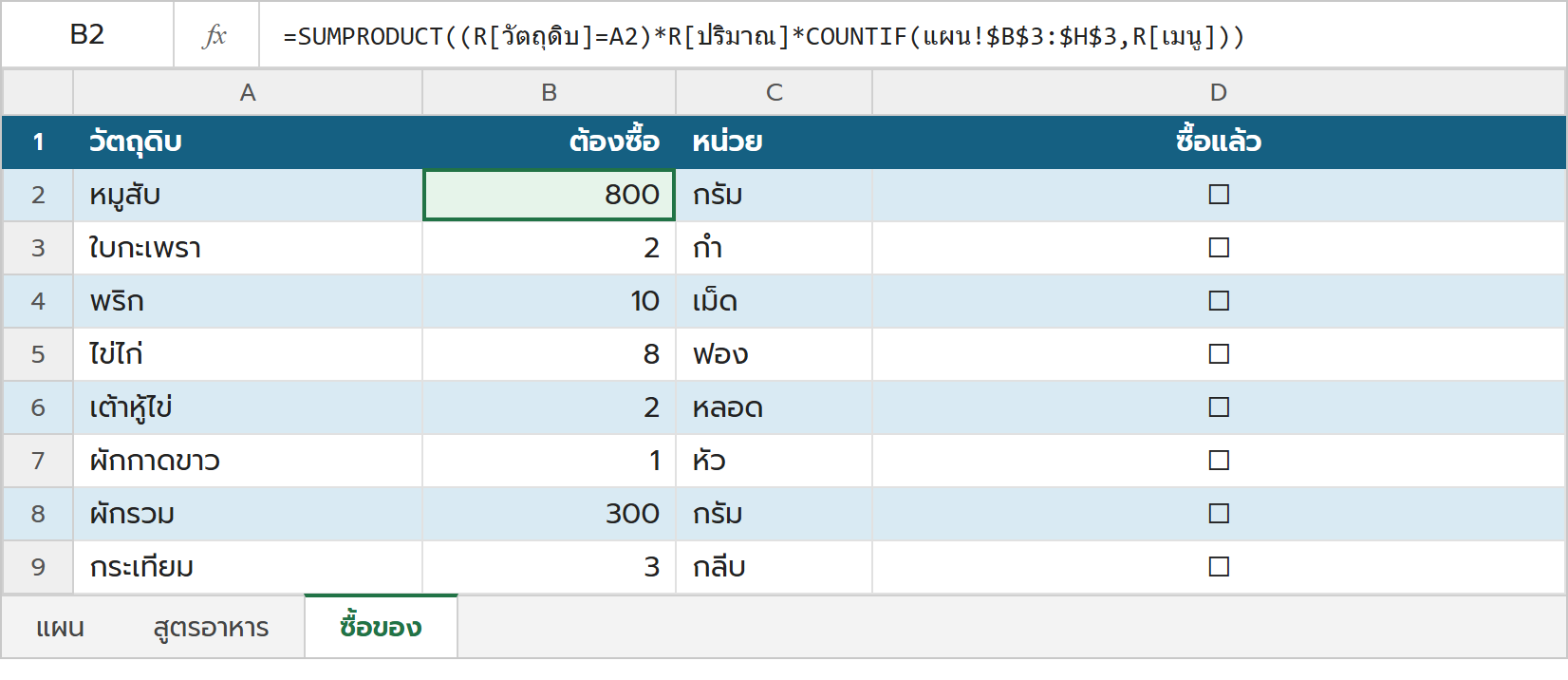
ภาพจำลองหน้าตา Excel เพื่อประกอบการอธิบาย (ไม่ใช่สกรีนช็อตจริงจาก Microsoft) ตัวเลขในภาพคำนวณจากแผนตัวอย่าง
ตัวอย่างใช้งานจริง
บ้านหนึ่งวางแผนมื้อเย็นทั้งสัปดาห์ เลือกกะเพราหมูสับ 2 วัน ต้มจืดเต้าหู้ 2 วัน ไข่เจียวหมูสับ 2 วัน และผัดผักรวม 1 วัน ชีตซื้อของสรุปทันทีว่าต้องซื้อหมูสับ 800 กรัม ไข่ไก่ 8 ฟอง ใบกะเพรา 2 กำ พริก 10 เม็ด เต้าหู้ไข่ 2 หลอด ผักกาดขาว 1 หัว ผักรวม 300 กรัม และกระเทียม 3 กลีบ ไปตลาดครั้งเดียวได้ของครบ ถ้าสัปดาห์หน้าเปลี่ยนเมนู ก็แค่เลือกใหม่ในชีตแผน รายการซื้อของจะเปลี่ยนตาม ไม่ต้องคิดเลขเอง
เคล็ดลับเพิ่มเติม
- นับของที่มีอยู่แล้ว: เพิ่มคอลัมน์ “มีอยู่แล้ว” ในชีตซื้อของ และคอลัมน์ “ต้องซื้อจริง” ด้วยสูตร
=MAX(0,B2-E2)เพื่อไม่ต้องซื้อของที่มีในตู้เย็น - หลายมื้อต่อวัน: ขยายช่วง COUNTIF ให้ครอบคลุมทุกแถวของแผน เช่น
แผน!$B$2:$H$3สูตรจะนับทุกมื้อให้ - ตั้งหลายคนกิน: ให้ปริมาณในชีตสูตรอาหารเป็นต่อ 1 มื้อสำหรับครอบครัวเรา หรือเพิ่มช่อง “จำนวนคน” แล้วนำไปคูณในสูตรก็ได้
- พิมพ์รายการไปตลาด: ตั้ง Print Area ที่ชีตซื้อของแล้วพิมพ์หน้าเดียว (ดู Print Area) หรือเปิดไฟล์จาก OneDrive บนมือถือแล้วติ๊กขณะเดินตลาด
- ถ้าต้องการต่อยอดไปเรื่องงบ ดูตัวอย่างที่ ตารางรายรับรายจ่ายครัวเรือน
สรุป
ตารางวางแผนมื้ออาหารที่ดีทำให้การคิดเมนูและการซื้อของเป็นเรื่องง่ายขึ้น เก็บสูตรอาหารไว้ในตารางเดียว เลือกเมนูรายวันด้วย Dropdown แล้วให้ UNIQUE กับ SUMPRODUCT รวมรายการซื้อของให้อัตโนมัติ ลงทุนตั้งค่าครั้งเดียว ใช้ได้ทุกสัปดาห์ ประหยัดทั้งเวลาและเงินที่เสียไปกับของซื้อซ้ำหรือของที่ลืมซื้อ