เวลาต้องกรอกข้อมูลซ้ำๆ ในคอลัมน์เดิม เช่น ชื่อสาขา สถานะงาน หรือชื่อจังหวัด การพิมพ์เองทุกแถวเสี่ยงพิมพ์ผิดและเสียเวลา Excel มีฟีเจอร์ Data Validation ที่ทำให้เซลล์นั้นกลายเป็นเมนู Dropdown ให้เลือกแทนการพิมพ์ บทความนี้สอนทำทีละขั้นตอน
ขั้นตอนที่ 1: เตรียมรายการตัวเลือก
พิมพ์รายการที่อยากให้เลือกไว้ในคอลัมน์ว่างๆ ก่อน เช่น รายชื่อเมือง จะอยู่ชีทเดียวกันหรือแยกชีทก็ได้ ถ้าจะแก้ไข/เพิ่มรายการทีหลังบ่อยๆ แนะนำให้แปลงเป็นตาราง (กด Ctrl+T) เพื่อให้ Dropdown อัปเดตตามอัตโนมัติเมื่อเพิ่มรายการใหม่
ขั้นตอนที่ 2: เลือกเซลล์ที่ต้องการให้เป็น Dropdown
คลิกเลือกเซลล์หรือทั้งคอลัมน์ที่ต้องการให้กรอกข้อมูลแบบเลือกจากรายการ แทนการพิมพ์เอง
ขั้นตอนที่ 3: เปิด Data Validation
ไปที่แท็บ Data บน Ribbon แล้วกด Data Validation
ขั้นตอนที่ 4: ตั้งค่า Source ของรายการ
ในแท็บ Settings เลือกช่อง Allow เป็น List จากนั้นคลิกที่ช่อง Source แล้วลากเลือกช่วงเซลล์ที่มีรายการตัวเลือกที่เตรียมไว้ในขั้นตอนที่ 1 (ไม่ต้องรวมแถวหัวตาราง)
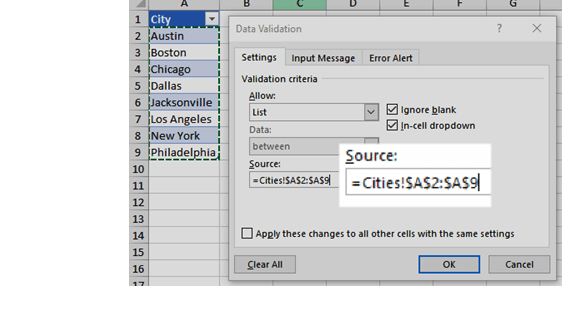
ตัวอย่างในภาพตั้งค่า Source เป็น =Cities!$A$2:$A$9 หมายถึงดึงรายการจากชีทชื่อ Cities ช่วง A2 ถึง A9 มาเป็นตัวเลือกใน Dropdown
ขั้นตอนที่ 5: ติ๊ก In-cell dropdown
ต้องติ๊กถูกที่ช่อง In-cell dropdown ไม่งั้นเซลล์จะจำกัดค่าที่กรอกได้แต่จะไม่มีลูกศรให้กดเลือก
เพิ่มข้อความแจ้งเตือน (ไม่บังคับ)
ถ้าอยากให้มีข้อความเตือนตอนคลิกเซลล์ ไปที่แท็บ Input Message แล้วพิมพ์หัวข้อและข้อความที่ต้องการ หรือถ้าอยากกันคนกรอกค่าที่ไม่อยู่ในลิสต์ ไปที่แท็บ Error Alert แล้วเลือกสไตล์ Stop จะทำให้กรอกค่าอื่นนอกจากในลิสต์ไม่ได้เลย
แก้ไขหรือลบ Dropdown ทีหลัง
ถ้าอยากเพิ่ม/ลบตัวเลือกในรายการ แค่แก้ที่คอลัมน์ต้นทางที่ตั้งไว้ในขั้นตอนที่ 1 — ถ้าตั้งเป็นตาราง (Ctrl+T) ไว้ Dropdown จะอัปเดตให้อัตโนมัติ ไม่ต้องเข้าไปตั้งค่า Data Validation ใหม่ ส่วนการลบ Dropdown ทั้งหมด ให้เลือกเซลล์แล้วเปิด Data Validation อีกครั้ง กด Clear All
สรุป
Dropdown List ช่วยลดความผิดพลาดจากการพิมพ์มือ และทำให้ตารางข้อมูลดูเป็นระเบียบมากขึ้น เหมาะกับงานที่ต้องกรอกข้อมูลซ้ำๆ เช่น แบบฟอร์ม บันทึกรายรับรายจ่าย หรือตารางติดตามงาน ลองใช้ร่วมกับ สูตร Excel พื้นฐาน อย่าง COUNTIF เพื่อสรุปยอดจากข้อมูลที่กรอกผ่าน Dropdown ได้ง่ายขึ้น
