ตารางข้อมูลขนาดใหญ่ที่มีหลายร้อยหลายพันแถว การเลื่อนหาด้วยตาอย่างเดียวแทบเป็นไปไม่ได้ Excel มีคีย์ลัดค้นหา แทนที่ และกระโดดไปยังตำแหน่งที่ต้องการ ช่วยให้หาสิ่งที่ต้องการเจอได้ในไม่กี่วินาที
Ctrl+F: ค้นหาข้อความหรือตัวเลข
กด Ctrl+F เพื่อเปิดหน้าต่าง Find ขึ้นมา พิมพ์คำที่ต้องการค้นหาแล้วกด Enter หรือ Find Next Excel จะกระโดดไปยังเซลล์ที่พบคำนั้นทันที กดซ้ำเพื่อไปยังจุดที่พบถัดไปเรื่อยๆ
Ctrl+H: ค้นหาแล้วแทนที่ทันที
ถ้าต้องการแก้ไขคำหรือค่าที่ผิดซ้ำๆ กันหลายจุดในตาราง กด Ctrl+H เพื่อเปิดหน้าต่าง Find and Replace ที่มีทั้งช่อง “หาอะไร” และ “แทนที่ด้วยอะไร” ในหน้าต่างเดียว
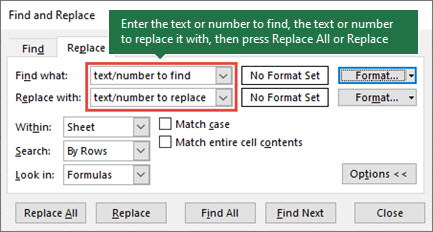
กด Replace All เพื่อแทนที่ทุกจุดที่พบในคลิกเดียว หรือกด Find Next แล้ว Replace ทีละจุดถ้าอยากเช็คก่อนแทนที่ทุกครั้ง ปุ่ม Options ด้านขวายังเปิดตัวเลือกเพิ่มเติมได้ เช่น ค้นหาเฉพาะตัวพิมพ์ใหญ่-เล็กที่ตรงกัน (Match case) หรือค้นหาทั้งเวิร์กบุ๊กแทนที่จะค้นหาแค่ชีตเดียว
Ctrl+G หรือ F5: กระโดดไปยังเซลล์ที่ต้องการทันที
ถ้ารู้ตำแหน่งเซลล์ที่ต้องการอยู่แล้ว (เช่น Z500) ไม่ต้องเลื่อนจอหาเอง กด Ctrl+G หรือ F5 เพื่อเปิดหน้าต่าง Go To แล้วพิมพ์ตำแหน่งเซลล์หรือชื่อ Named Range ที่ต้องการ กด Enter จะกระโดดไปที่เซลล์นั้นทันที
Go To Special: เลือกเซลล์ตามเงื่อนไข ไม่ใช่แค่ตำแหน่ง
ในหน้าต่าง Go To เดียวกัน มีปุ่ม Special… (หรือกด Alt+S ต่อจาก Ctrl+G) ให้เลือกเซลล์ตามเงื่อนไขแทนการระบุตำแหน่งตรงๆ เช่น เลือกเฉพาะเซลล์ว่างทั้งหมด เลือกเฉพาะเซลล์ที่มีสูตร หรือเลือกเฉพาะเซลล์ที่มองเห็น (ข้ามแถวที่ถูกซ่อนไว้) มีประโยชน์มากเวลาต้องจัดการข้อมูลที่กระจายอยู่ทั่วตาราง
สรุป
Ctrl+F ใช้ค้นหา, Ctrl+H ใช้ค้นหาแล้วแทนที่, ส่วน Ctrl+G หรือ F5 ใช้กระโดดไปยังตำแหน่งหรือเลือกเซลล์ตามเงื่อนไขผ่าน Go To Special ทั้งสามคีย์ลัดนี้ช่วยประหยัดเวลาได้มากเมื่อทำงานกับตารางข้อมูลขนาดใหญ่ที่เลื่อนหาด้วยตาไม่ไหว
