รู้ยอดกู้ รู้ค่างวดที่ต้องผ่อน รู้จำนวนงวดทั้งหมด แต่ธนาคารไม่บอกอัตราดอกเบี้ยจริงชัดเจน RATE คือสูตรที่ย้อนหาอัตราดอกเบี้ยต่องวดจากตัวเลขที่รู้อยู่แล้ว ใช้ตรวจสอบว่าข้อเสนอสินเชื่อที่ได้รับคิดดอกเบี้ยจริงเท่าไหร่
🎬 ดูวิดีโอสอน (0 นาที 51 วินาที) บน Excel จริง หรืออ่านขั้นตอนละเอียดด้านล่างได้เลย
รูปแบบสูตร
| อาร์กิวเมนต์ | ความหมาย |
| nper | จำนวนงวดทั้งหมด |
| pmt | ค่างวดต่อเดือน (ใส่เป็นค่าติดลบ) |
| pv | ยอดเงินกู้ |
ตัวอย่าง: ย้อนหาดอกเบี้ยจากค่างวดที่รู้อยู่แล้ว
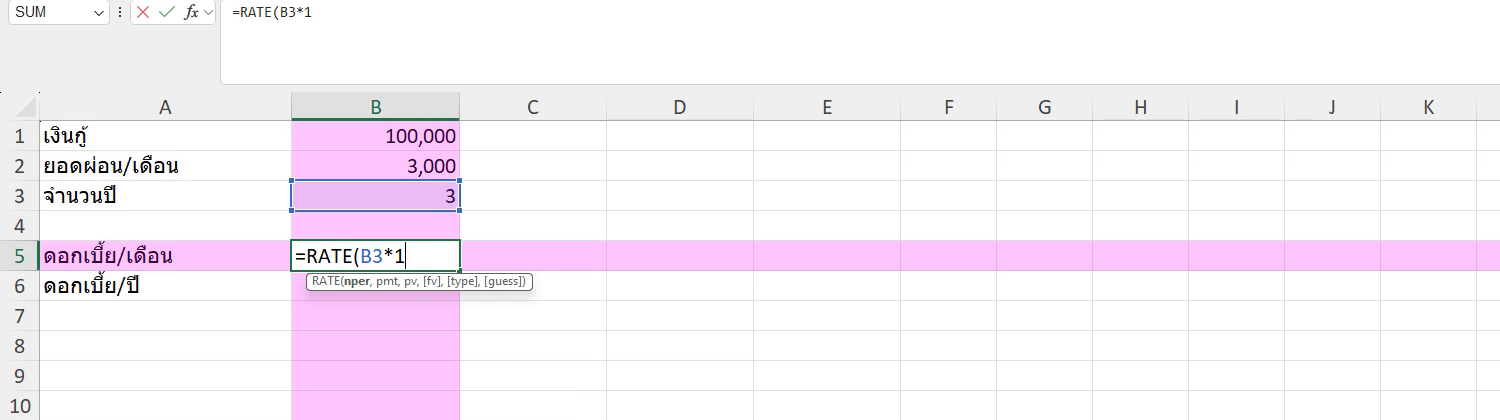
พิมพ์สูตรในเซลล์ผลลัพธ์ แล้วกด Enter (RATE) · ภาพจากคลิปสอน (Excel Microsoft 365) ตัวเลขตัวอย่างในภาพอาจต่างจากในบทความ แต่ขั้นตอนเหมือนกัน
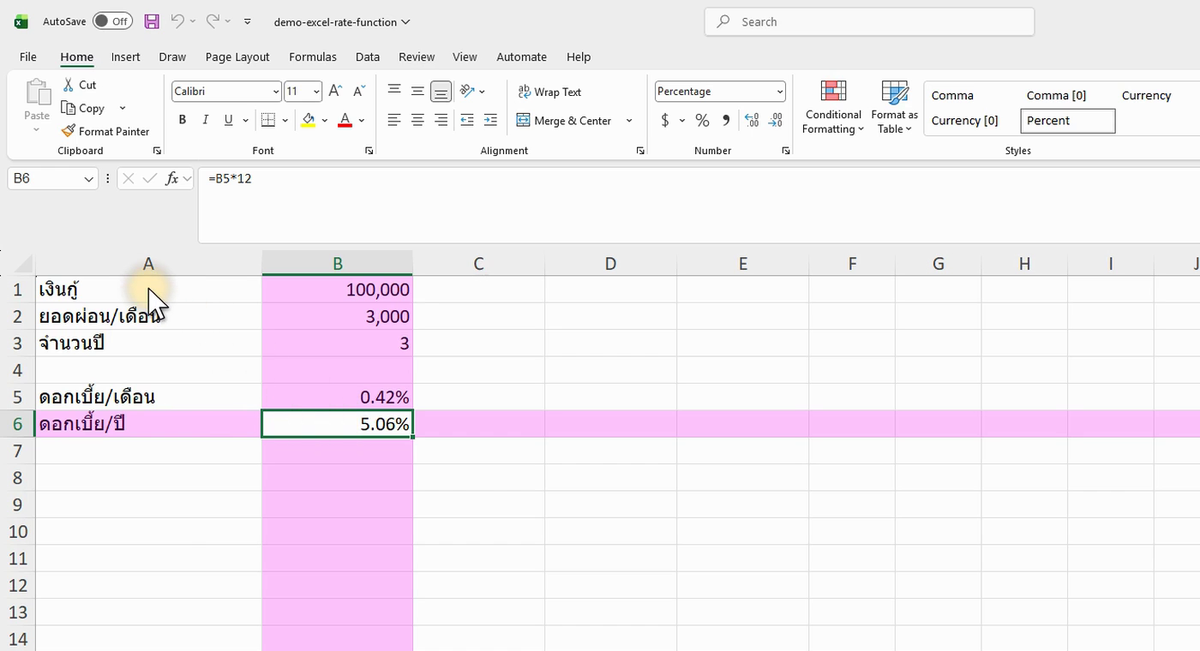
ภาพจริงจาก Excel (Microsoft 365): ตัวอย่าง RATE จากคลิปสอน ข้อมูลในภาพเป็นตัวอย่างสมมติ อาจต่างจากตัวเลขในข้อความเล็กน้อย แต่หลักการเหมือนกัน
ตัวอย่างสูตร =RATE(B2, -B3, B1)*12 ได้ผลลัพธ์ 6.00%
สูตรหาอัตราดอกเบี้ยต่อเดือนก่อน แล้วคูณ 12 เพื่อแปลงเป็นดอกเบี้ยรายปี ได้ผลลัพธ์ 6.00% ตรงกับตัวอย่างในบทความ PMT ที่ใช้คำนวณค่างวดจากดอกเบี้ย 6% พอดี ใช้เช็คย้อนกลับได้ว่าข้อเสนอสินเชื่อที่ได้รับจริงคิดดอกเบี้ยตรงตามที่ธนาคารบอกไหม
ข้อควรรู้: pmt ต้องใส่เครื่องหมายตรงข้ามกับ pv
เพราะ RATE ตีความ pv เป็นเงินไหลเข้าและ pmt เป็นเงินไหลออก จึงต้องใส่เครื่องหมายตรงข้ามกันเสมอ ในตัวอย่างนี้ pv เป็นบวก (2000000) ส่วน pmt ต้องใส่ค่าลบ (-B3) ถ้าใส่เครื่องหมายเดียวกันทั้งคู่ สูตรจะหาคำตอบไม่ได้และแสดง Error
สรุป
RATE เหมาะกับการตรวจสอบข้อเสนอสินเชื่อว่าคิดดอกเบี้ยจริงตรงตามโฆษณาไหม หรือเปรียบเทียบข้อเสนอจากหลายธนาคารที่บอกแค่ค่างวดมาให้ ใช้คู่กับ PMT เพื่อคำนวณย้อนไปมาระหว่างดอกเบี้ยกับค่างวดได้ครบวงจร
