ซื้อสินทรัพย์มาใช้ในธุรกิจ เช่น รถยนต์ เครื่องจักร หรืออุปกรณ์สำนักงาน มูลค่าจะค่อยๆ ลดลงทุกปีตามการใช้งาน SLN (Straight-Line) คือสูตรที่คำนวณค่าเสื่อมราคาแบบเส้นตรง คือหักลดเท่ากันทุกปีตลอดอายุการใช้งาน เป็นวิธีคำนวณค่าเสื่อมที่ง่ายและใช้กันมากที่สุด
🎬 ดูวิดีโอสอน (0 นาที 46 วินาที) บน Excel จริง หรืออ่านขั้นตอนละเอียดด้านล่างได้เลย
รูปแบบสูตร
| อาร์กิวเมนต์ | ความหมาย |
| cost | ราคาซื้อสินทรัพย์ตอนแรก |
| salvage | มูลค่าซากเมื่อหมดอายุการใช้งาน (ขายต่อได้เท่าไหร่) |
| life | อายุการใช้งาน (จำนวนปี) |
ตัวอย่าง: รถยนต์ใช้งานบริษัท
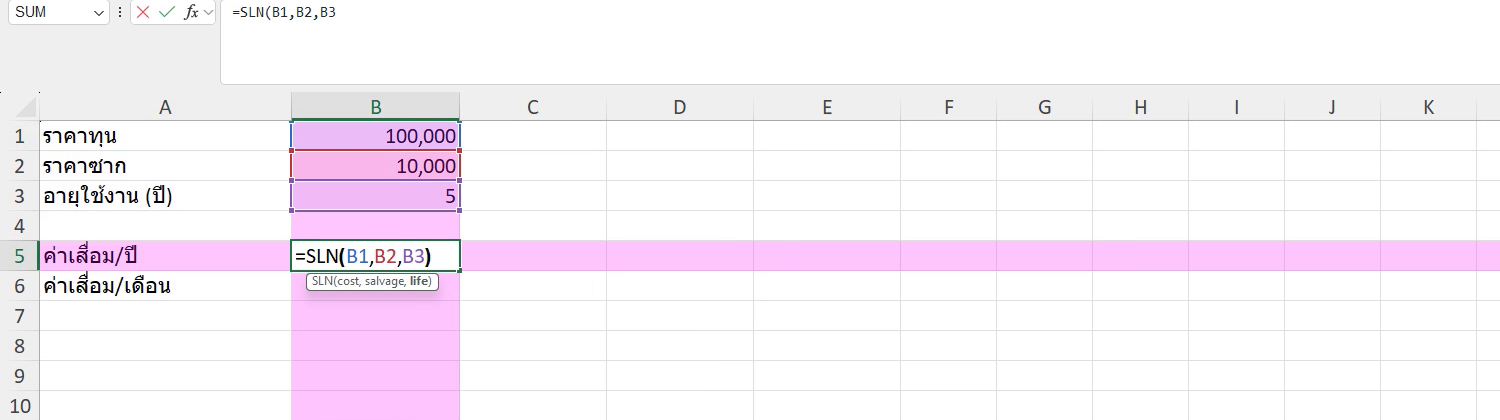
พิมพ์สูตรในเซลล์ผลลัพธ์ แล้วกด Enter (SLN) · ภาพจากคลิปสอน (Excel Microsoft 365) ตัวเลขตัวอย่างในภาพอาจต่างจากในบทความ แต่ขั้นตอนเหมือนกัน
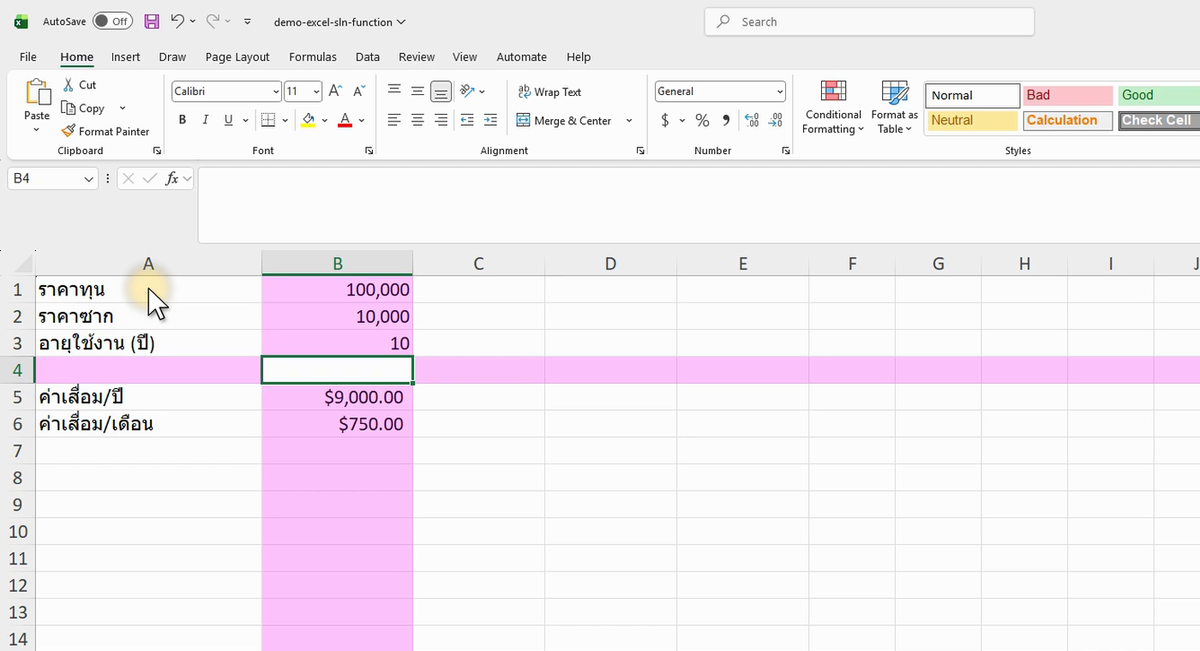
ภาพจริงจาก Excel (Microsoft 365): ตัวอย่าง SLN จากคลิปสอน ข้อมูลในภาพเป็นตัวอย่างสมมติ อาจต่างจากตัวเลขในข้อความเล็กน้อย แต่หลักการเหมือนกัน
ตัวอย่างสูตร =SLN(B1, B2, B3) ได้ผลลัพธ์ 120,000.00
สูตรคำนวณจาก (ราคาซื้อ – มูลค่าซาก) หารด้วยอายุการใช้งาน คือ (800,000 – 200,000) / 5 = 120,000 บาทต่อปี เท่ากันทุกปีตลอด 5 ปี พอครบปีที่ 5 มูลค่าทางบัญชีของรถจะเหลือพอดี 200,000 บาทตามมูลค่าซากที่ตั้งไว้
ตัวอย่าง: อุปกรณ์ที่ไม่มีมูลค่าซาก
ตัวอย่างสูตร =SLN(B1, 0, B3) ได้ผลลัพธ์ 10,000.00
ถ้าคาดว่าขายต่อไม่ได้แล้ว (มูลค่าซาก = 0) เหมือนกรณีเครื่องพิมพ์หรืออุปกรณ์ไอทีทั่วไป ก็หารราคาซื้อด้วยอายุการใช้งานตรงๆ ได้เลย
สรุป
SLN เหมาะกับการทำบัญชีสินทรัพย์อย่างง่าย เห็นตัวเลขค่าเสื่อมล่วงหน้าแต่ละปีชัดเจน ไว้ใช้วางแผนงบประมาณเปลี่ยนสินทรัพย์ใหม่ในอนาคตได้ด้วย
