หลายคนใช้รหัสผ่านซ้ำกันหลายเว็บเพราะจำง่าย แล้ววันหนึ่งเว็บเล็กๆ ที่เคยสมัครไว้ถูกเจาะ รายชื่อและรหัสผ่านรั่วออกไป คนร้ายก็เอาชุดเดียวกันไปลองเข้าเว็บอื่นๆ ของเราต่อ เหมือนกุญแจดอกเดียวที่ถูกลอกแบบแล้วไขได้ทุกบ้าน Microsoft Edge มีตัวช่วยเฝ้าระวังเรื่องนี้ชื่อ Password Monitor ที่ตรวจรหัสผ่านที่เราบันทึกไว้ในเบราว์เซอร์ว่าโผล่ในข้อมูลที่รั่วไหลหรือไม่ บทความนี้อธิบายตามเอกสารของ Microsoft ทั้งวิธีเปิด วิธีดูผล และวิธีป้องกันรหัสที่บันทึกไว้ด้วยการยืนยันตัวตนของเครื่อง
Password Monitor ทำอะไรให้เรา
ตามที่ Microsoft อธิบาย เมื่อเปิดใช้ Edge จะตรวจรหัสผ่านที่บันทึกไว้ในเบราว์เซอร์เทียบกับฐานข้อมูลของข้อมูลประจำตัวที่เคยรั่วไหล (ฐานข้อมูลนี้อัปเดตเป็นระยะ) และแสดงรหัสที่ รั่ว (leaked) ใช้ซ้ำ (reused) หรืออ่อนแอ (weak) ไว้ในหน้า Password Monitor ซึ่ง Microsoft ระบุว่ารหัสเหล่านี้ไม่ปลอดภัยแล้วและควรเปลี่ยนทันที
| ประเภท | ความหมาย | ควรทำอย่างไร |
|---|---|---|
| Leaked (รั่วไหล) | รหัสตรงกับข้อมูลที่เคยรั่วในฐานข้อมูล | เปลี่ยนรหัสทันที |
| Reused (ใช้ซ้ำ) | ใช้รหัสเดียวกันกับหลายเว็บ | ตั้งรหัสใหม่ที่ไม่ซ้ำกันในแต่ละเว็บ |
| Weak (อ่อนแอ) | เดาง่าย เช่น สั้นเกินไปหรือเป็นคำทั่วไป | เปลี่ยนเป็นรหัสที่ยาวและคาดเดายาก |
เรื่องความเป็นส่วนตัว Microsoft ระบุว่า เมื่อตรวจรหัสผ่านเทียบกับฐานข้อมูลที่รั่วไหล รหัสจะถูก แฮชและเข้ารหัสก่อนส่งไปยังบริการ เพื่อไม่ให้ใครนอกจากเจ้าของเห็นรหัสที่บันทึกไว้ นอกจากนี้ Password Monitor ใช้ได้เฉพาะ Edge บน Windows และ macOS ตามเอกสารปัจจุบัน
วิธีเปิด Password Monitor
| ขั้นตอน | วิธีทำ |
|---|---|
| 1 | ลงชื่อเข้าใช้ Edge ด้วยบัญชี Microsoft (หรือบัญชีงานหรือโรงเรียน) ก่อน |
| 2 | คลิกจุดสามจุด Settings and more (…) มุมขวาบน แล้วเลือก Settings |
| 3 | เลือก Passwords and autofill → Microsoft Password Manager |
| 4 | เลือก Password security check |
| 5 | เปิดสวิตช์ Enable leaked password scan in settings |
วิธีลัด: พิมพ์ edge://settings/autofill/passwords/checkup ที่ช่องที่อยู่ของ Edge (ใช้ได้บน Windows และ macOS) เพื่อเข้าหน้า Password Monitor โดยตรง
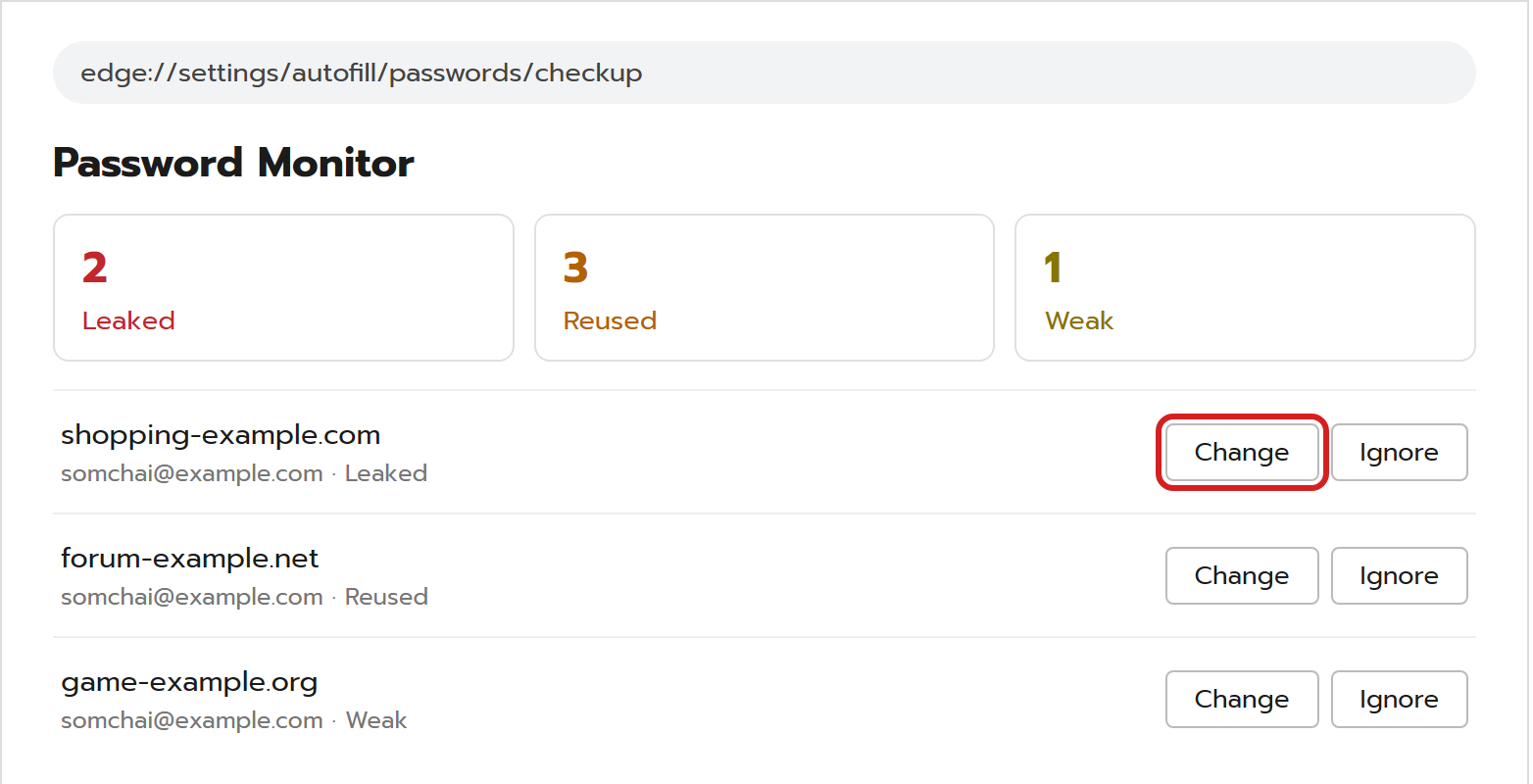
ภาพจำลองหน้าตา Edge เพื่อประกอบการอธิบาย (ไม่ใช่สกรีนช็อตจริงจาก Microsoft) เว็บไซต์และตัวเลขในภาพเป็นตัวอย่างสมมติ
ถ้าพบว่ารหัสผ่านรั่วไหล ทำอย่างไร
| ขั้นตอน | วิธีทำ |
|---|---|
| 1 | ไปที่ Settings and more → Settings → Passwords and autofill → Microsoft Password Manager → Password security check |
| 2 | ในแต่ละบัญชีที่ขึ้นว่ารหัสถูกบุกรุก กดปุ่ม Change Edge จะพาไปยังเว็บนั้นเพื่อเปลี่ยนรหัสผ่าน |
| 3 | ถ้ารายการไหนไม่เกี่ยวข้องกับเราแล้ว (เช่นบัญชีที่ไม่ใช้อีกต่อไป) กด Ignore เพื่อซ่อนจากรายการ |
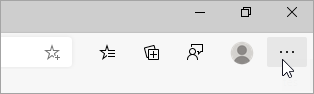
ภาพประกอบ: Microsoft Support (ปุ่ม Settings and more)
เมื่อเปลี่ยนรหัสแล้ว ให้ตั้งรหัสใหม่ที่ ไม่ซ้ำกับเว็บอื่นเลย และยาวพอ Edge สามารถช่วยเสนอรหัสผ่านแข็งแรงที่สุ่มให้ตอนสมัครหรือเปลี่ยนรหัสบนเว็บ แล้วจดจำให้เราเอง เราไม่ต้องจำรหัสที่ซับซ้อนเหล่านั้นเอง เพราะ Edge จะกรอกให้อัตโนมัติ (ถ้าเปิดซิงก์ รหัสจะใช้ได้ทุกเครื่องที่ลงชื่อเข้าใช้ด้วยบัญชีเดียวกัน อ่านเพิ่มที่ โปรไฟล์และการซิงก์ใน Edge)
ป้องกันรหัสที่บันทึกไว้ด้วยการยืนยันตัวตนของเครื่อง
การบันทึกรหัสผ่านไว้ในเบราว์เซอร์สะดวกมาก แต่ถ้ามีคนนั่งหน้าเครื่องของเรา เขาก็อาจใช้รหัสที่บันทึกไว้ได้ Microsoft ให้ Edge ขอการยืนยันตัวตนก่อนกรอกรหัสอัตโนมัติ และมีข่าวสำคัญตามเอกสารของ Microsoft คือ ตัวเลือก Custom Primary Password (รหัสหลักที่ตั้งเอง) กำลังถูกยกเลิก สำหรับผู้ใช้ใหม่หยุดให้ตั้งตั้งแต่ 5 มีนาคม 2026 และสำหรับผู้ที่เคยตั้งไว้ จะถูกเปลี่ยนเป็นการยืนยันตัวตนด้วยอุปกรณ์โดยอัตโนมัติหลังวันที่ 4 มิถุนายน 2026 โดยใช้ระบบความปลอดภัยของเครื่อง เช่น Windows Hello หรือรหัสผ่านลงชื่อเข้าใช้เครื่อง
| ขั้นตอน | วิธีทำ |
|---|---|
| 1 | เปิด Edge → Settings and more → Settings → Passwords and autofill → Microsoft Password Manager |
| 2 | เลือก More settings |
| 3 | ตรวจให้แน่ใจว่าสวิตช์ Autofill passwords and passkeys เปิดอยู่ |
| 4 | เลือก Prompt for the device sign-in options before viewing or filling website password |
| 5 | ยืนยันตัวตนด้วยข้อมูลของอุปกรณ์ (Windows Hello หรือรหัสผ่านเครื่อง) |
เมื่อเปิดแล้ว Edge จะขอการยืนยันตัวตนของเครื่องก่อนเติมรหัสผ่านที่บันทึกไว้ให้อัตโนมัติ (ดูการตั้ง Windows Hello ได้ที่ Windows Hello ใน Windows 11 และเรื่องกุญแจผ่านที่ Passkeys ใน Windows 11)
ตัวอย่างใช้งานจริง
คุณแม่ใช้รหัสผ่านเดียวกันสมัครเว็บช้อปปิ้ง เว็บชุมชน และเกม เมื่อเปิด Password Monitor พบว่ามี 2 รหัสที่ตรงกับข้อมูลที่รั่วไหล และ 3 รหัสที่ใช้ซ้ำ ลูกสาวช่วยกดปุ่ม Change ไล่เปลี่ยนทีละเว็บ ให้ Edge ช่วยสุ่มรหัสใหม่ที่แข็งแรงและไม่ซ้ำกัน แล้วเปิดตัวเลือกให้ขอยืนยันตัวตนด้วย Windows Hello ทุกครั้งก่อนกรอกรหัส ใช้เวลาไม่ถึงครึ่งชั่วโมงก็ปิดจุดเสี่ยงสำคัญได้หมด
ข้อควรรู้
- Password Monitor ตรวจเฉพาะรหัสที่ บันทึกไว้ใน Edge เท่านั้น ถ้าเก็บรหัสในโปรแกรมอื่นหรือจดไว้เอง ต้องตรวจด้วยวิธีนั้นแทน
- การเปลี่ยนรหัสอย่างเดียวอาจยังไม่พอ ควรเปิด การยืนยันตัวตนสองขั้นตอน ให้บัญชีสำคัญด้วย (ดู เปิดยืนยันตัวตนสองขั้นตอน และ ไม่ใช้รหัสผ่านกับบัญชี Microsoft)
- แม้ไม่มีรหัสในรายการรั่วไหล ก็ยังต้องระวังข้อความหลอกลวงที่ขอรหัสโดยตรง (อ่านที่ สังเกตข้อความและอีเมลหลอกลวง)
- เครื่องที่ใช้ร่วมกับคนอื่น ไม่ควรบันทึกรหัสผ่านลงในโปรไฟล์ที่ทุกคนเปิดได้
สรุป
เปิด Password Monitor ที่ Settings → Passwords and autofill → Microsoft Password Manager → Password security check เพื่อให้ Edge เฝ้าระวังรหัสที่รั่ว ใช้ซ้ำ หรืออ่อนแอ เมื่อพบให้กด Change เปลี่ยนรหัสทันทีและตั้งรหัสไม่ซ้ำกัน แล้วเปิดให้ Edge ขอยืนยันตัวตนของเครื่องก่อนกรอกรหัสอัตโนมัติ เพียงเท่านี้ก็ปิดช่องโหว่เรื่องรหัสผ่านได้ในบ้านเดียว