เบื่อพิมพ์รหัสผ่านทุกครั้งที่เปิดเครื่องไหม? Windows Hello ให้ล็อกอินเข้าเครื่องด้วยใบหน้า ลายนิ้วมือ หรือ PIN แทนรหัสผ่านได้ ปลอดภัยกว่าและเร็วกว่าการพิมพ์รหัสผ่านทุกครั้งมาก
Windows Hello คืออะไร
Windows Hello เป็นระบบยืนยันตัวตนที่ผูกกับอุปกรณ์เครื่องนั้นโดยเฉพาะ (ไม่เหมือนรหัสผ่านที่ใช้ล็อกอินได้จากที่ไหนก็ได้) ทำให้ปลอดภัยกว่า เพราะแม้มีคนรู้รหัส PIN หรือขโมยข้อมูลใบหน้าไป ก็ใช้ล็อกอินเครื่องอื่นไม่ได้ ต้องมีตัวเครื่องจริงเท่านั้น มีให้เลือก 3 แบบ:
- Facial recognition (จดจำใบหน้า) — ต้องมีกล้อง IR ที่รองรับ Windows Hello (กล้องเว็บแคมทั่วไปใช้ไม่ได้)
- Fingerprint recognition (ลายนิ้วมือ) — ต้องมีเครื่องอ่านลายนิ้วมือ (มักติดตั้งมาในตัวแล็ปท็อปรุ่นใหม่ หรือซื้อแยกแบบ USB ได้)
- PIN — รหัสสั้นๆ ที่ตั้งเฉพาะเครื่องนั้น ใช้ได้ทุกเครื่องแม้ไม่มีฮาร์ดแวร์พิเศษ
วิธีตั้งค่า Windows Hello
- ไปที่ Settings > Accounts > Sign-in options
- ในหัวข้อ Ways to sign in จะเห็นตัวเลือกทั้ง 3 แบบ
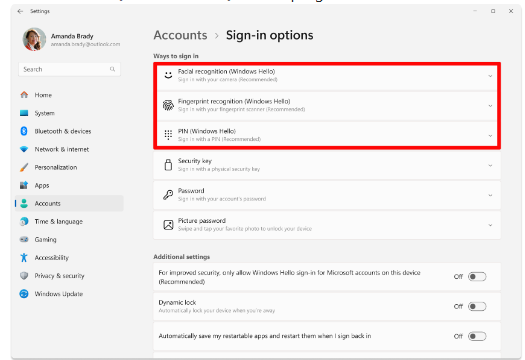
- เลือกวิธีที่ต้องการ (Facial recognition, Fingerprint recognition หรือ PIN) แล้วกด Set up
- ทำตามขั้นตอนที่ระบบแนะนำจนเสร็จ (สแกนใบหน้า/นิ้ว หรือตั้งรหัส PIN)
เครื่องที่ไม่มีกล้อง IR หรือเครื่องอ่านลายนิ้วมือ จะเห็นแค่ตัวเลือก PIN ให้ตั้งเท่านั้น ถ้าต้องการใช้แบบสแกนหน้า/นิ้ว ต้องซื้ออุปกรณ์เสริมที่รองรับมาต่อผ่าน USB เพิ่ม
หลังตั้งค่าเสร็จ หน้าจอล็อกอินจะเปลี่ยนไปยังไง
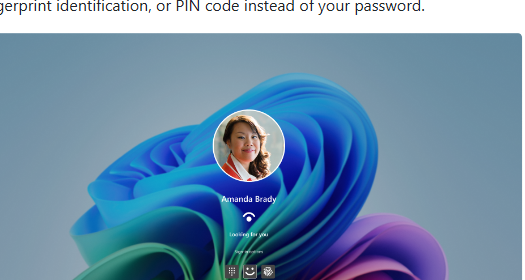
ครั้งต่อไปที่เปิดเครื่อง แค่มองกล้อง วางนิ้ว หรือพิมพ์ PIN สั้นๆ ก็เข้าเครื่องได้เลย ไม่ต้องพิมพ์รหัสผ่านยาวๆ อีกต่อไป
ตั้งได้มากกว่า 1 วิธีพร้อมกัน
ตั้งค่าได้ทั้ง Facial recognition, Fingerprint และ PIN พร้อมกันในเครื่องเดียว ใช้เป็นทางเลือกสำรอง เช่น ถ้ากล้องมองไม่เห็นหน้าเพราะแสงไม่พอ ก็ยังกด PIN แทนได้ทันที ไม่ต้องรอแก้ปัญหากล้องก่อน
วิธีเพิ่มลายนิ้วมือ หรือลบข้อมูลที่ตั้งไว้
- เพิ่มนิ้วอื่น — ไปที่ Settings > Accounts > Sign-in options > Fingerprint recognition > Add a finger เพิ่มได้หลายนิ้วในเครื่องเดียว เผื่อกรณีมือเปียกหรือนิ้วที่ตั้งไว้ใช้ไม่ได้
- ลบข้อมูลที่ตั้งไว้ — กลับไปหน้า Sign-in options เดิม แล้วกด Remove ที่วิธีนั้นๆ ได้ตลอดเวลา
ข้อมูลใบหน้า/ลายนิ้วมือเก็บไว้ที่ไหน ปลอดภัยไหม
ข้อมูลชีวมิติ (ใบหน้า/ลายนิ้วมือ) จะถูกเข้ารหัสและเก็บไว้ในชิปความปลอดภัยของเครื่องนั้นๆ เท่านั้น ไม่ถูกส่งขึ้นไปเก็บบนคลาวด์หรือส่งให้ Microsoft ทำให้ต่อให้เครื่องถูกแฮ็กจากระยะไกล ก็ดึงข้อมูลชีวมิติออกไปใช้เครื่องอื่นไม่ได้
บทความที่เกี่ยวข้อง: ตัวเลือกการลงชื่อเข้า Windows 11 · ตั้ง Dynamic Lock ให้ Windows 11 ล็อกเครื่องอัตโนมัติ · Passkey บน Windows 11 ล็อกอินเว็บไม่ใช้รหัสผ่าน
