รหัสผ่านมีปัญหาในตัวเองมาตลอด ทั้งจำยาก ตั้งซ้ำกันหลายเว็บ และหลุดง่ายเวลาโดนหลอกให้กรอกในเว็บปลอม Passkey (พาสคีย์) คือทางออกใหม่ที่หลายเว็บใหญ่ ๆ อย่าง Google, Microsoft, GitHub รองรับแล้ว และ Windows 11 ก็มีระบบจัดการ passkey มาให้ในตัว บทความนี้อธิบายว่ามันคืออะไร ใช้อย่างไร และจัดการที่ไหน
Passkey คืออะไร
Passkey คือกุญแจดิจิทัลที่ผูกกับตัวคุณและอุปกรณ์ของคุณ แทนการจำรหัสผ่าน เวลาเข้าเว็บที่ตั้ง passkey ไว้ คุณแค่ยืนยันตัวตนด้วย Windows Hello (สแกนใบหน้า แตะลายนิ้วมือ หรือใส่ PIN) เว็บก็ให้เข้าได้เลย
เบื้องหลังคือ passkey แบ่งเป็นสองส่วน ส่วนหนึ่งเก็บไว้ที่เว็บ อีกส่วน (กุญแจลับ) เก็บในเครื่องคุณและไม่เคยถูกส่งออกไปไหน เว็บปลอมจึงขโมยไม่ได้ เพราะไม่มีอะไรให้พิมพ์หรือคัดลอก
| เทียบกัน | รหัสผ่าน | Passkey |
|---|---|---|
| ต้องจำ | ต้องจำเอง | ไม่ต้องจำ ใช้ใบหน้า/นิ้วมือ/PIN |
| โดนเว็บปลอมหลอก | เสี่ยงสูง กรอกผิดเว็บได้ | ใช้ไม่ได้กับเว็บที่ไม่ตรงโดเมน |
| ฐานข้อมูลเว็บรั่ว | รหัสอาจหลุด | กุญแจลับไม่ได้อยู่ที่เว็บ |
| ใช้ข้ามเครื่อง | พิมพ์ที่ไหนก็ได้ | ต้องมีอุปกรณ์ หรือสแกน QR จากมือถือ |
สร้าง passkey สำหรับเว็บหนึ่ง ๆ
Passkey สร้างจากฝั่งเว็บ ไม่ได้สร้างจาก Windows ขั้นตอนคร่าว ๆ เหมือนกันเกือบทุกเว็บ
| ขั้นตอน | ทำอะไร |
|---|---|
| 1 | ล็อกอินเว็บนั้นด้วยรหัสผ่านตามปกติ แล้วเข้าหน้า ความปลอดภัย (Security) ของบัญชี |
| 2 | เลือก เพิ่ม passkey / Create a passkey |
| 3 | เมื่อ Windows ถามว่าจะบันทึกที่ไหน เลือก อุปกรณ์นี้ (This device) เพื่อเก็บใน Windows Hello |
| 4 | ยืนยันด้วยใบหน้า ลายนิ้วมือ หรือ PIN หนึ่งครั้ง เป็นอันเสร็จ |
ถ้าอยากเก็บ passkey ไว้ในมือถือแทน ให้เลือก iPhone, iPad หรืออุปกรณ์ Android แล้วสแกน QR ที่ขึ้นมาด้วยกล้องมือถือ passkey จะไปอยู่ในมือถือและใช้ผ่าน Bluetooth ตอนล็อกอินบนคอม
ล็อกอินด้วย passkey
- ที่หน้าล็อกอินของเว็บ เลือก ลงชื่อเข้าด้วย passkey (Sign in with a passkey) แทนการกรอกรหัส
- Windows จะเด้งหน้าต่าง Windows Hello ขึ้นมา
- มองกล้อง แตะเซ็นเซอร์ หรือใส่ PIN แล้วเข้าเว็บได้ทันที ไม่ต้องพิมพ์อีเมลหรือรหัสเลย
ดูและจัดการ passkey ที่บันทึกไว้
Windows 11 รวม passkey ทั้งหมดที่เก็บในเครื่องไว้หน้าเดียว
| ขั้นตอน | ทำอะไร |
|---|---|
| 1 | กด Windows + I เปิด การตั้งค่า |
| 2 | ไปที่ บัญชี → การตั้งค่า Passkey (บางเครื่องอยู่ใต้ ตัวเลือกการลงชื่อเข้า) |
| 3 | จะเห็นรายชื่อเว็บที่มี passkey พิมพ์ในช่องค้นหาเพื่อกรองได้ |
| 4 | กด ลบ ข้างเว็บที่ไม่ใช้แล้ว (ควรลบ passkey ฝั่งเว็บด้วยในหน้าความปลอดภัยของบัญชีนั้น) |
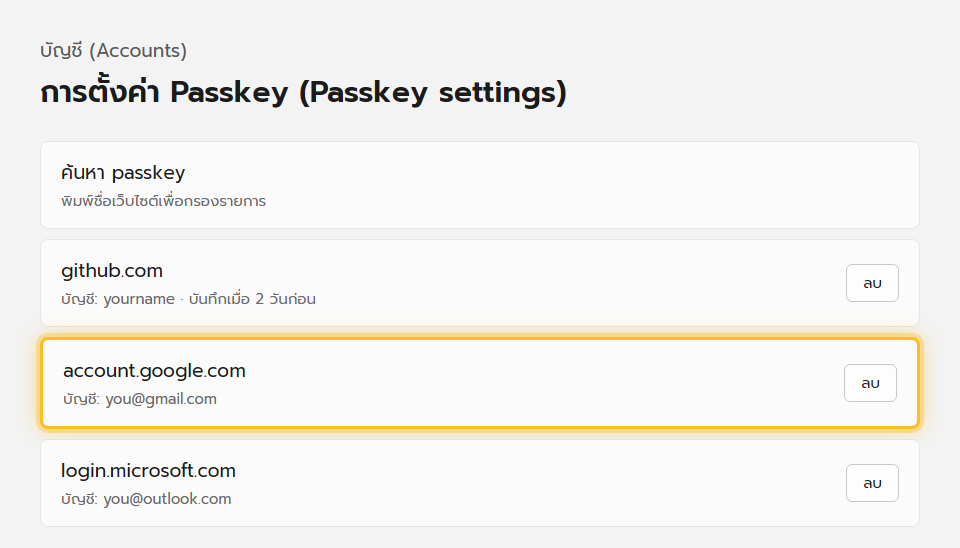
การลบ passkey ในเครื่องไม่ได้ลบบัญชีหรือรหัสผ่านของเว็บ แค่ทำให้เครื่องนี้ล็อกอินแบบไร้รหัสไม่ได้ คุณยังใช้รหัสผ่านเดิมเข้าได้ตามปกติ
ข้อควรรู้ก่อนเปลี่ยนมาใช้ passkey
- อย่าลบรหัสผ่านทิ้งทันที เก็บไว้เป็นทางสำรอง เผื่อวันที่ต้องเข้าจากเครื่องอื่นที่ไม่มี passkey
- Passkey ที่เก็บ “ในอุปกรณ์นี้” จะอยู่แค่เครื่องนี้ ถ้าเครื่องพัง passkey หายไปด้วย ให้สร้าง passkey สำรองไว้ในมือถือหรือ security key
- ต้องตั้ง PIN หรือ Windows Hello ก่อนถึงจะสร้าง passkey ในเครื่องได้ ดูวิธีที่ ตัวเลือกการลงชื่อเข้า Windows 11
- เว็บที่ยังไม่รองรับ passkey ก็ยังต้องใช้รหัสผ่านต่อไป การเปลี่ยนผ่านนี้ค่อยเป็นค่อยไป
แก้ปัญหาที่พบบ่อย
| อาการ | วิธีแก้ |
|---|---|
| ไม่มีหน้า “การตั้งค่า Passkey” ในการตั้งค่า | Windows เวอร์ชันเก่าเกินไป ให้รัน Windows Update ให้เป็นเวอร์ชันล่าสุด |
| สร้าง passkey แล้วไม่ขึ้นในรายการ | อาจถูกบันทึกลงมือถือหรือ security key แทน “อุปกรณ์นี้” ลองสร้างใหม่แล้วเลือก This device |
| ล็อกอิน passkey จากมือถือไม่ได้ | เปิด Bluetooth ทั้งสองเครื่อง และให้มือถืออยู่ใกล้คอม |
| เปลี่ยนเครื่องใหม่แล้วเข้าเว็บไม่ได้ | ใช้รหัสผ่านเข้าก่อน แล้วสร้าง passkey ใหม่บนเครื่องใหม่ |
อ่านต่อ: วิธีตั้งค่า Windows Hello ซึ่งเป็นตัวยืนยันตัวตนเบื้องหลัง passkey ทุกครั้ง
